


Free · Pro
App öffnen
Doppelklick auf gantora.html in Edge oder Chrome. Kein Installer, kein Server — funktioniert auch ohne Netzwerk.
Hilfe
Gantora ist eine einzige HTML-Datei, und diese Hilfeseite funktioniert genauso: eine Seite, vier Sprachen, durchsuchbar. Keine Anmeldung, nichts zum Herunterladen.
Gantora ist eine Datei. Der Rest dauert fünf Minuten.
Doppelklick auf gantora.html in Edge oder Chrome. Kein Installer, kein Server — funktioniert auch ohne Netzwerk.
Beim ersten Start fragt der Browser, welcher Ordner Ihre Pläne enthält. Die Berechtigung lässt sich später im 📁-DB-Menü erneut erteilen.
Wählen Sie eine .gantora-Datei aus der Liste, oder erstellen Sie eine mit Neue Datei… im DB-Menü. Free arbeitet mit einer einzigen Datei.
Bei der ersten Änderung fragt die App nach Ihrem Namen, damit Änderungen zugeordnet werden. Überspringbar, später änderbar unter Info.
Ordner und letzte Datei werden gemerkt, Sie müssen sie nicht neu wählen — nur die Berechtigung mit einem Klick bestätigen.
Zwei Leisten oben; alles darunter ist der Plan.
Die feste obere Leiste: DB-Menü, Dateiauswahl, Speichern, Rückgängig/Wiederholen, Neue Aufgabe, Ansichtswechsler, Listen-Menü und der Speicherstatus-Punkt.
Eine Anzeige statt der alten Texte Geladen/Gespeichert. Text erscheint nur bei ungespeicherten Änderungen, Nur-Lesen, kombinierter Ansicht oder geöffnetem Ordner.
Die zweite Leiste trägt die eigenen Steuerelemente der Ansicht — Sortierung, Filter, Zoom, Brotkrumen und Suchfeld. Ein Tab klappt sie weg.
Unter 820 Pixel stapelt sich das Layout, Filter starten eingeklappt, und der Ansichtswechsler wird zur unteren Navigationsleiste.
Ctrl+S speichert, Ctrl+Z/Y für Rückgängig/Wiederholen, Ctrl+F sucht, Enter übernimmt, Esc verwirft die Bearbeitung.
Derselbe Plan, mehrfach gelesen. Das Diagramm ist kein separat gepflegtes Bild.
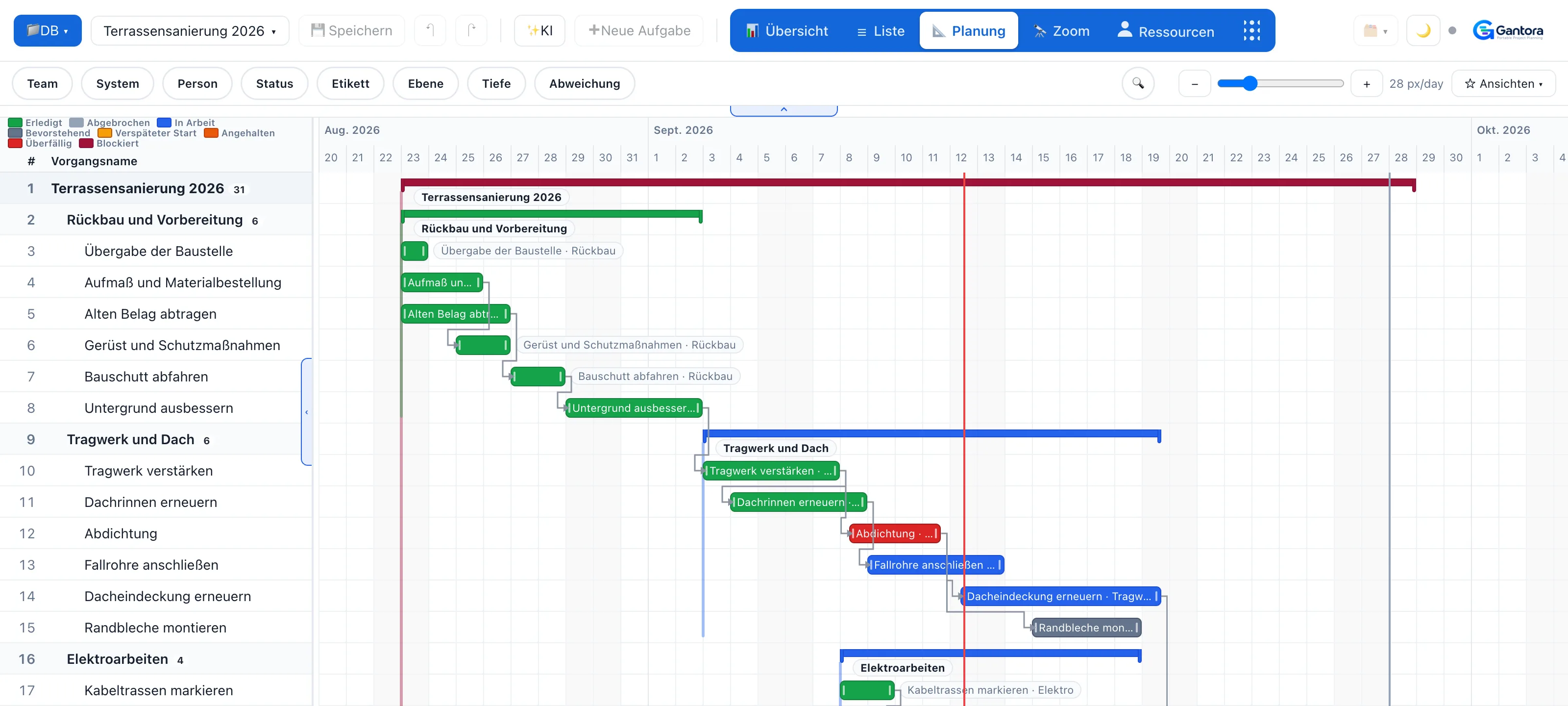
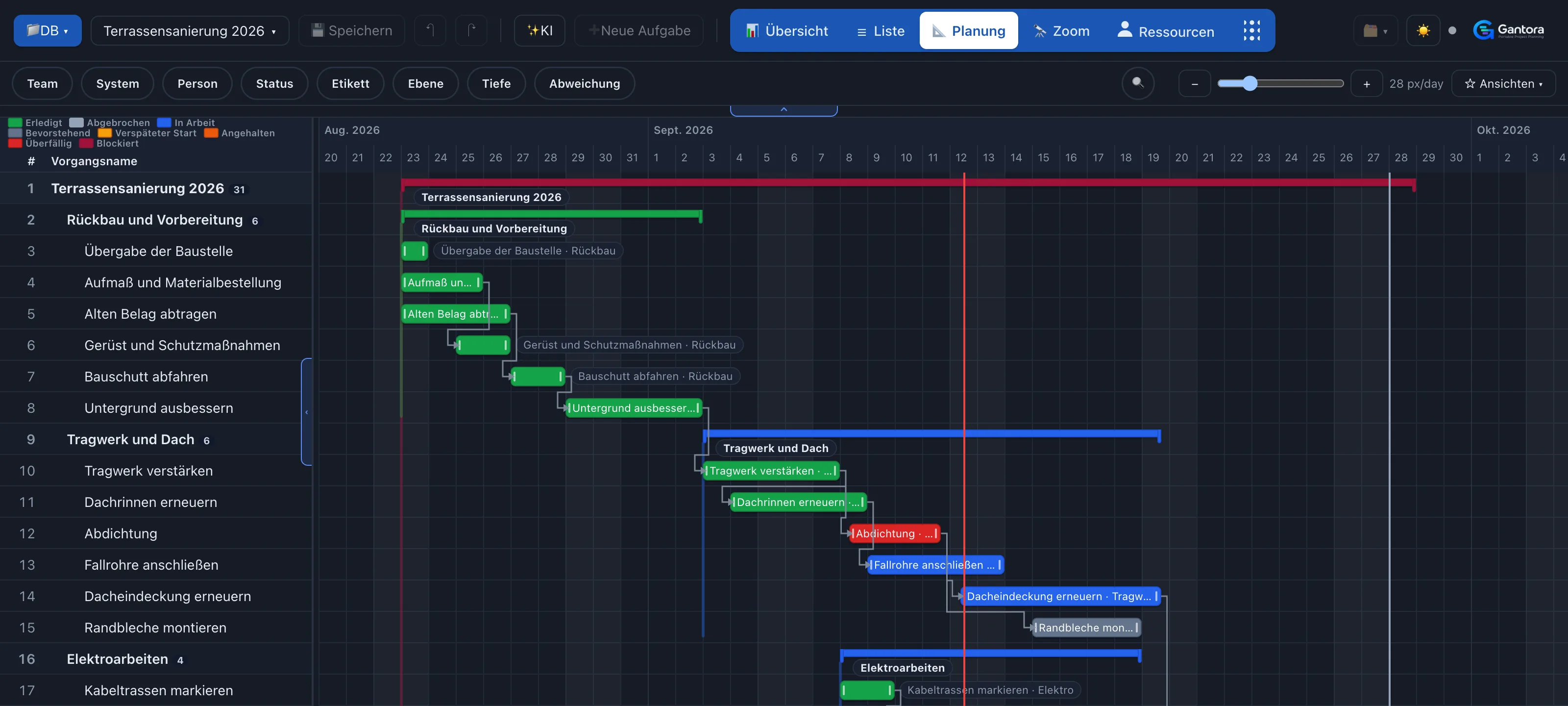
Ein Bildschirm für den Planzustand: neun Kennzahlkarten, Fortschritt gegen die Zusage, Trends, Meilenstein-Status und Teamauslastung.
Ein Excel-artiges Raster aller Aufgaben. Vorgänger-IDs sind klickbare Links, Spalten lassen sich ausblenden und neu anordnen.
Die zoombare Zeitachse, in der Sie den Plan bearbeiten: Ziehen verschiebt einen Balken, Ziehen am Ende ändert die Dauer, Ablegen auf einer Zeile gruppiert.
Dieselbe Zeitleiste in drei Maßstäben: Vogelperspektive auf das ganze Projekt, Tagesansicht und stundengenaues Fenster.
Eine Zeile pro Person, eine Spalte pro Tag, gebuchte Stunden in der Zelle. Überlastung ist auf einen Blick sichtbar.
Das „Woran arbeite ich diese Woche“-Board: diese Woche, nächste Woche, später — für ein Team oder eine Person.
Ein Managementbericht auf einer Seite: was blockiert ist, was verrutscht ist, was diese und nächste Woche läuft — übergabefertig, spaltenweise nach Excel kopierbar.
Die Umstellung live beobachtet: solange sie offen ist, kann nichts bearbeitet werden, und die Datei wird bei jeder Änderung neu gelesen.
Der Plan als Bild: ein Band je Hauptgruppe, eine Bahn je Untergruppe, darin die Arbeit — für die Projektion, nicht zum Bearbeiten.
Zoomstufe, Maßstab, Filter und Bildlaufposition lassen sich mit einem Stern speichern und reisen in der Plandatei mit.
Was Sie eintippen, ist eine Zeile. Was Sie ziehen, ist ein Datum.
Doppelklick auf eine Listenzeile zum direkten Bearbeiten. Enter übernimmt, Esc verwirft, Tab springt zum nächsten Feld.
Die Bleistift-Schaltfläche öffnet den vollständigen Aufgaben-Editor: Termine, Personen, Status, Notizen, Labels und erweiterte Einstellungen.
Nutzen Sie die Schaltfläche Neue Aufgabe oder die Zeile am Ende der Liste. Eine neue Zeile wird nach Datum einsortiert, nicht angehängt.
In Entwurf und Zoom terminieren Sie einen Vorgang um, indem Sie den Balken greifen, und ändern die Dauer am Balkenende — kein Datum muss getippt werden.
Das Ziehen eines Gruppenbalkens verschiebt die gesamte Gruppe samt Mitgliedern; das Ziehen der Meilenstein-Raute setzt dessen Zieldatum.
Duplizieren setzt eine Kopie unter das Original, Verweise werden angepasst. Löschen einer Zeile entfernt auch Abhängigkeiten, die auf sie zeigen.
Setzen Sie Start, Ende, Team, System, Verantwortlichen oder Status für mehrere gewählte Zeilen gleichzeitig. Leere Felder bleiben unverändert.
Ein Meilenstein ist ein Datum, auf das der Plan zielt; ein Ereignis ist ein Datum, um das der Plan sich richtet — Urlaub, Freeze, Stillstand.
Die letzten dreißig Änderungen lassen sich pro Datei rückgängig machen. Die Suche erfasst Name, ID, Team, System, Personen und Notizen.
Ein Plan ist keine Liste, sondern eine Struktur. Die Termine ergeben sich daraus.
Geben Sie den Vorgänger mit seinem Namen an, nicht mit der ID — die App sucht die ID selbst und hält sie danach korrekt.
Eine Gruppe ist eine Zeile, die andere Zeilen enthält. Ihre Termine ergeben sich aus den Mitgliedern, verschachtelbar bis vier Ebenen tief.
Ziehen Sie eine Zeile auf eine andere, um sie in deren Gruppe zu legen; ziehen Sie sie auf die ID-Spalte, um sie wieder herauszunehmen.
Das Dreieck klappt die Mitglieder einer Gruppe weg. Der eingeklappte Zustand reist mit der Plandatei, nicht mit dem Browser.
Zeigen Sie nur Zeilen einer bestimmten Ebene des Plans, oder entfernen Sie die Gruppen und zeigen Sie nur Aufgaben.
Beim Ziehen eines Balkens zeigt eine Live-Markierung, wie viele abhängige Aufgaben sich verschieben und wie stark sich das Projektende verzögert.
Ein Datum wird zur Zusage, wenn die Arbeit beginnt — nicht, wenn Sie es eingetippt haben.
Sieben sich ausschließende Zustände — fertig, blockiert, pausiert, überfällig, in Arbeit, bevorstehend, spät gestartet — färben jedes Diagramm.
Jede Aufgabe trägt einen Status und daneben eine datierte Spur, wann und von wem er geändert wurde.
Der Basisplan wird nicht von Hand gesetzt: Er ist das erste je erfasste Enddatum. Verzug ist der Abstand davon.
Vergleicht den zugesagten Zeitplan mit der aus dem Statusverlauf berechneten Realität und zeichnet eine Trendlinie als Prognose daneben.
Status- und Verzugstrends der letzten acht Wochen, aus dem Verlauf rekonstruiert statt aus gespeicherten Momentaufnahmen.
Freitext-Tags auf jeder Zeile — Risiko, zweite Welle, alles Mögliche. Sie filtern, und es gibt keine Liste zu pflegen.
Sie schicken einen Plan raus und bekommen einen zurück — darum geht es hier.
Jede Zeile erhält eine dauerhafte, verborgene Kennung. Das Zusammenführen gleicht danach ab, nicht nach der sichtbaren ID, die sich mit den Terminen ändert.
Vergleichen & Zusammenführen im DB-Menü liefert vier Ergebnisse pro Zeile: gleich, unterschiedlich, nur hier, nur dort.
Die App schlägt die zuletzt geänderte Seite vor, entscheidet aber nie für Sie — es gibt keinen gemeinsamen Vorfahren als Maßstab.
Alles von denen übernehmen, alles von mir behalten, zeilenweise die neuere Seite, alle hinzufügen oder keine — mit einem Klick.
Hat sich die Datei seit dem Öffnen geändert, stoppt das Speichern, nennt, wer zuerst da war, und bietet den Vergleich an.
Ihre Pläne sind Textdateien. Sie können sie jederzeit ohne die App öffnen.
Reiner Text, getrennt durch das Pipe-Zeichen, im DB-Ordner. Ältere .csv-Pläne öffnen sich weiterhin unverändert.
Die Aufgabennummer ist ihre Position im nach Datum sortierten Plan, kein fester Bezeichner. Deshalb verweist alles im Hintergrund auf die UID.
Jede Zeile trägt Erstellungs- und Änderungszeit sowie den Namen der Person, die sie geändert hat — das macht das Zusammenführen sinnvoll.
Zeilen am Dateiende, die mit einer Raute beginnen, speichern das Spaltenlayout, die eingeklappten Gruppen und die gespeicherten Ansichten.
Excel öffnet sie über Daten → Aus Text, und weil es Text ist, lässt sie sich in der Versionskontrolle sinnvoll vergleichen.
Der Punkt „Importieren…“ im DB-Menü liest drei Dateiarten: XML Spreadsheet 2003 (.xml — was auch Gantora exportiert), eine Excel-Webseite (.html / .xls) und Microsoft-Project-XML (.xml). Die Zeilen kommen zum offenen Plan hinzu; die Quelldatei bleibt unangetastet.
In Project: Datei → Speichern unter → XML-Format (*.xml). Die binäre .mpp wird nicht gelesen — das XML ist das, was Project selbst schreibt. Was ankommt: Vorgangsnamen, Anfang und Ende, die Hierarchie (aus Projects Gliederungsebenen), die Abhängigkeiten, die Meilensteine und die Notizen. Was nicht: Ressourcen und Zuordnungen, Kalender, Kosten, Basispläne und Einschränkungsarten — die fehlen schlicht, statt still zu etwas anderem zu werden.
Die Zuordnung geschieht über die Spaltenüberschriften — Vorgang, Aktivität, Anfang, Ende, Vorgänger, Team, Verantwortlich und die übrigen, auf Englisch und Ungarisch, mit oder ohne Akzente. Was nicht zugeordnet werden kann, listet die Vorschau auf, bevor eine einzige Zeile hereinkommt. Die Verschachtelung kommt entweder aus Level1- / Level2-Spalten (so exportiert Excel Einrückungen) oder aus Projects eigenen Gliederungsebenen.
Gantora spricht nie mit einem Cloud-Dienst. Der Client des Anbieters übernimmt die Synchronisierung.
Legen Sie den DB-Ordner in einen von Google Drive, OneDrive oder Dropbox synchronisierten Ordner, dann arbeiten zwei Geräte am selben Plan.
Ein nötiger Schritt: Offline verfügbar in Drive, Immer auf diesem Gerät behalten in OneDrive, Smart Sync für den Ordner aus in Dropbox.
Die App prüft, ob Dateigröße und Zeitstempel sich stabilisiert haben, und öffnet keine Datei, die noch ankommt.
Erstellt der Sync-Client selbst eine zweite Kopie, führt Vergleichen & Zusammenführen sie zurück ins Original.
Der zweite Ort für Pläne: ein Dropbox-Ordner — auf Wunsch mit anderen geteilt. Auch in der Free-Edition, mit einem Plan.
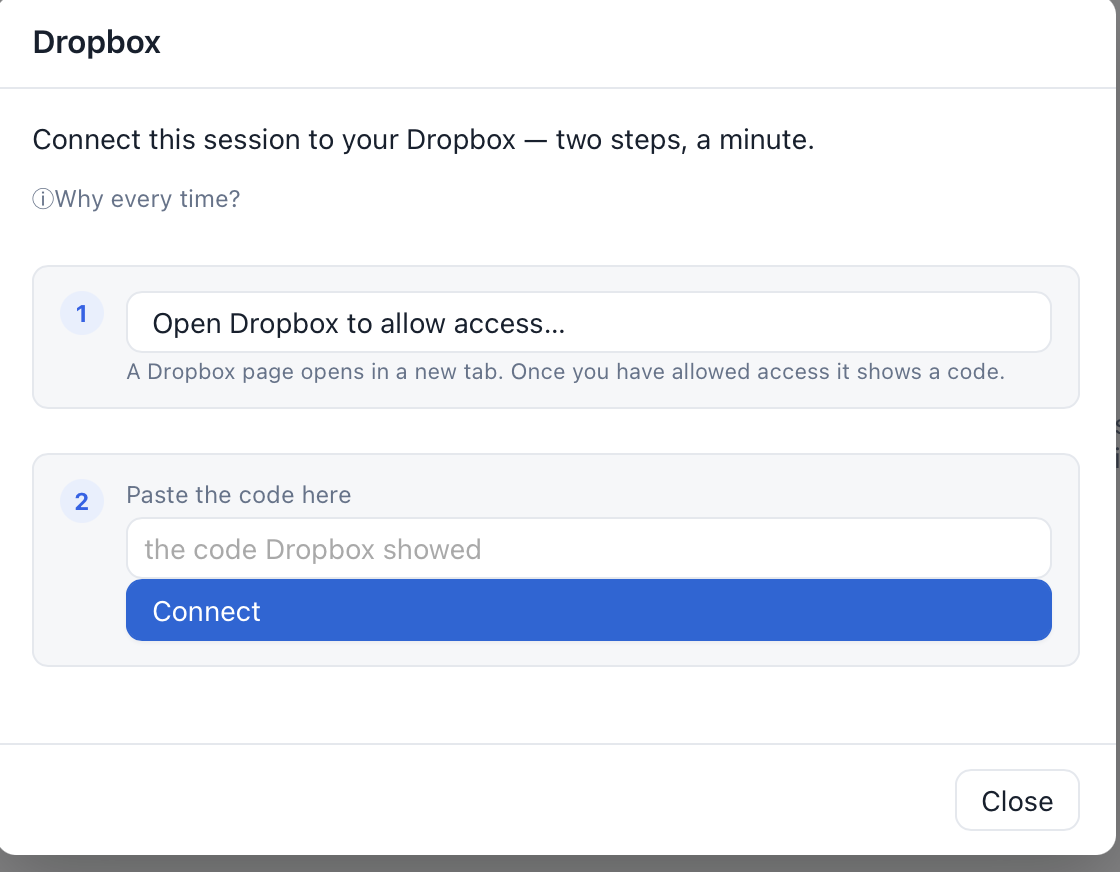
DB → ☁️ Dropbox…: eine Schaltfläche öffnet dropbox.com in einem neuen Tab, dort erlauben Sie den Zugriff und erhalten einen Code; den fügen Sie ein und drücken Verbinden. Keine Weiterleitung — eine per Doppelklick geöffnete Seite hat keine Adresse, an die Dropbox Sie zurückschicken könnte; der Code ist der Weg zurück.
„☁️ Dropbox…“ im DB-Menü öffnet dies: zwei Schritte, eine Minute.
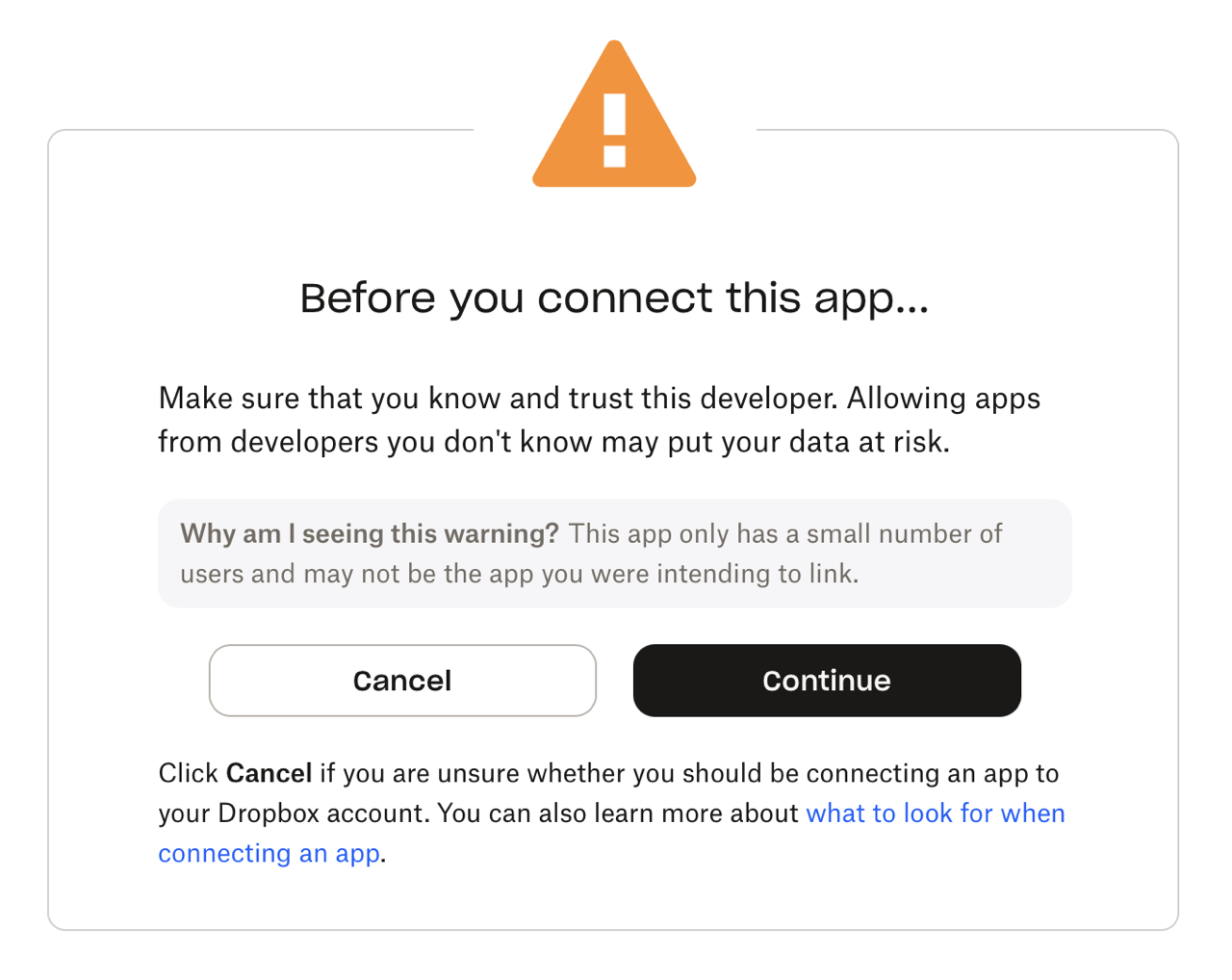
Schritt 1 öffnet dropbox.com. Diese Warnung erscheint, weil Gantora erst wenige Nutzer hat — sie meldet keinen Fehler.
Hier sehen Sie genau, worauf zugegriffen wird: die Dateien, die Freigabe-Einstellungen und den Kontonamen. Sonst nichts.
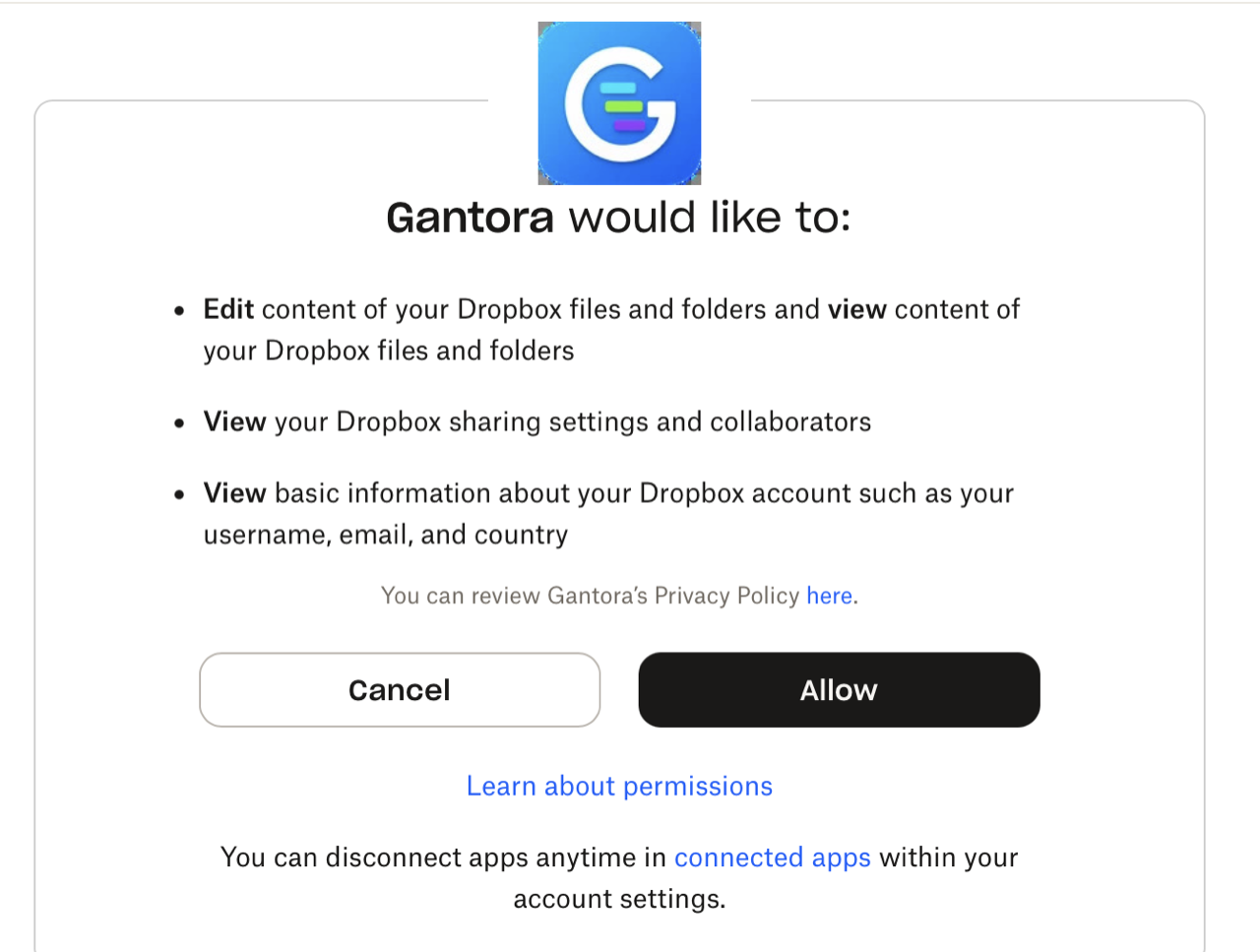
Dropbox leitet nicht zurück, sondern zeigt einen Code. Denn Gantora ist eine Datei auf Ihrem Rechner — es gibt keine Website, zu der man zurückkehren könnte.
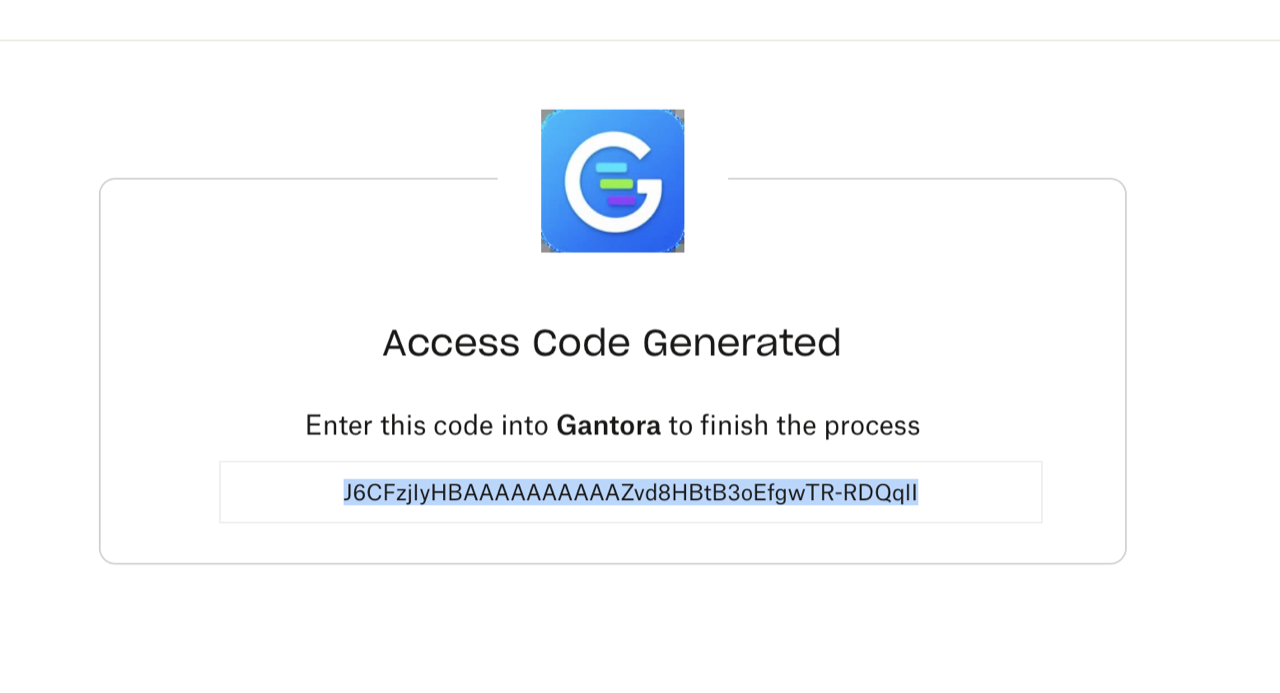
Fügen Sie den Code in Schritt 2 ein; „Verbinden“ erledigt den Rest.
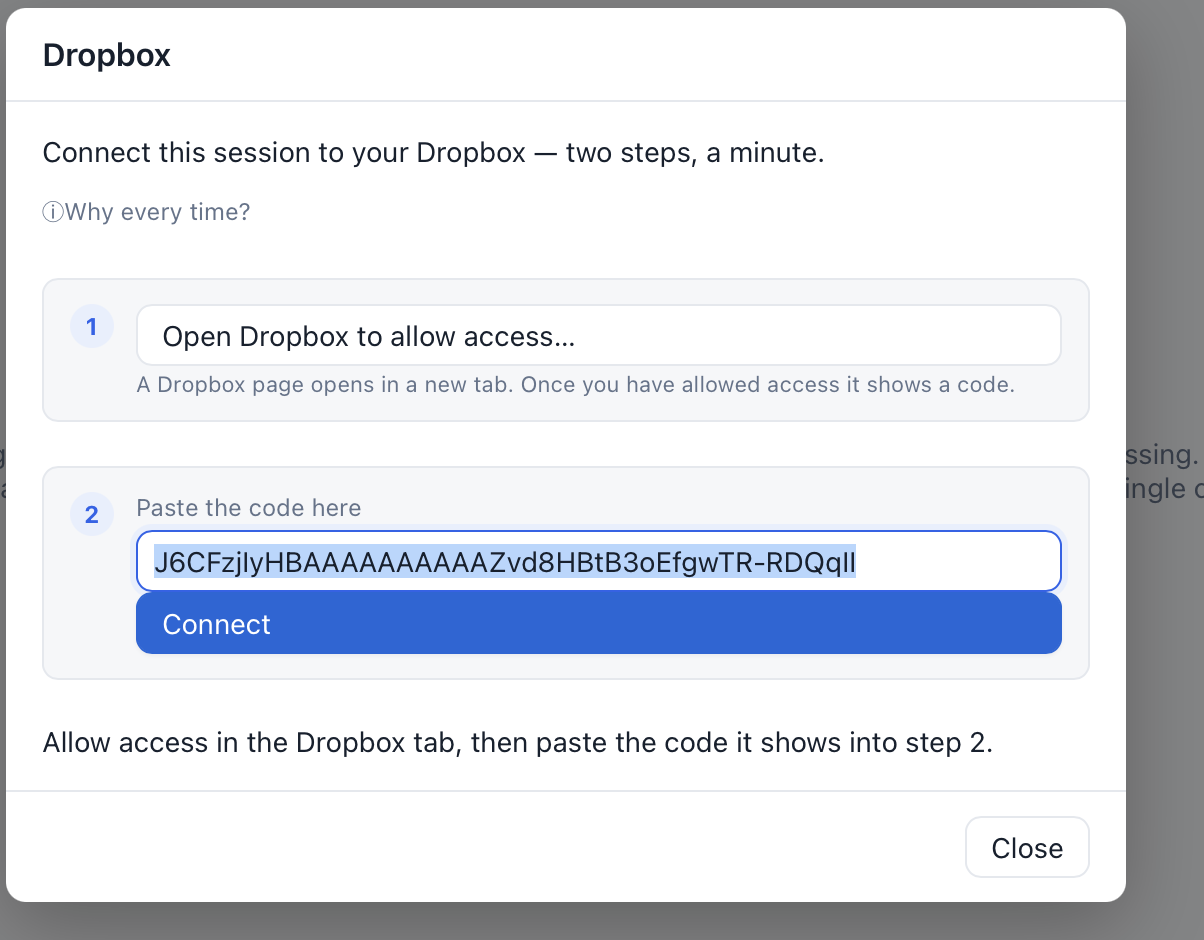
Dann der Ordner: die mit Ihnen geteilten aus einer Liste, Ihre eigenen per Pfad. Die Pläne liegen im Unterordner /DB.
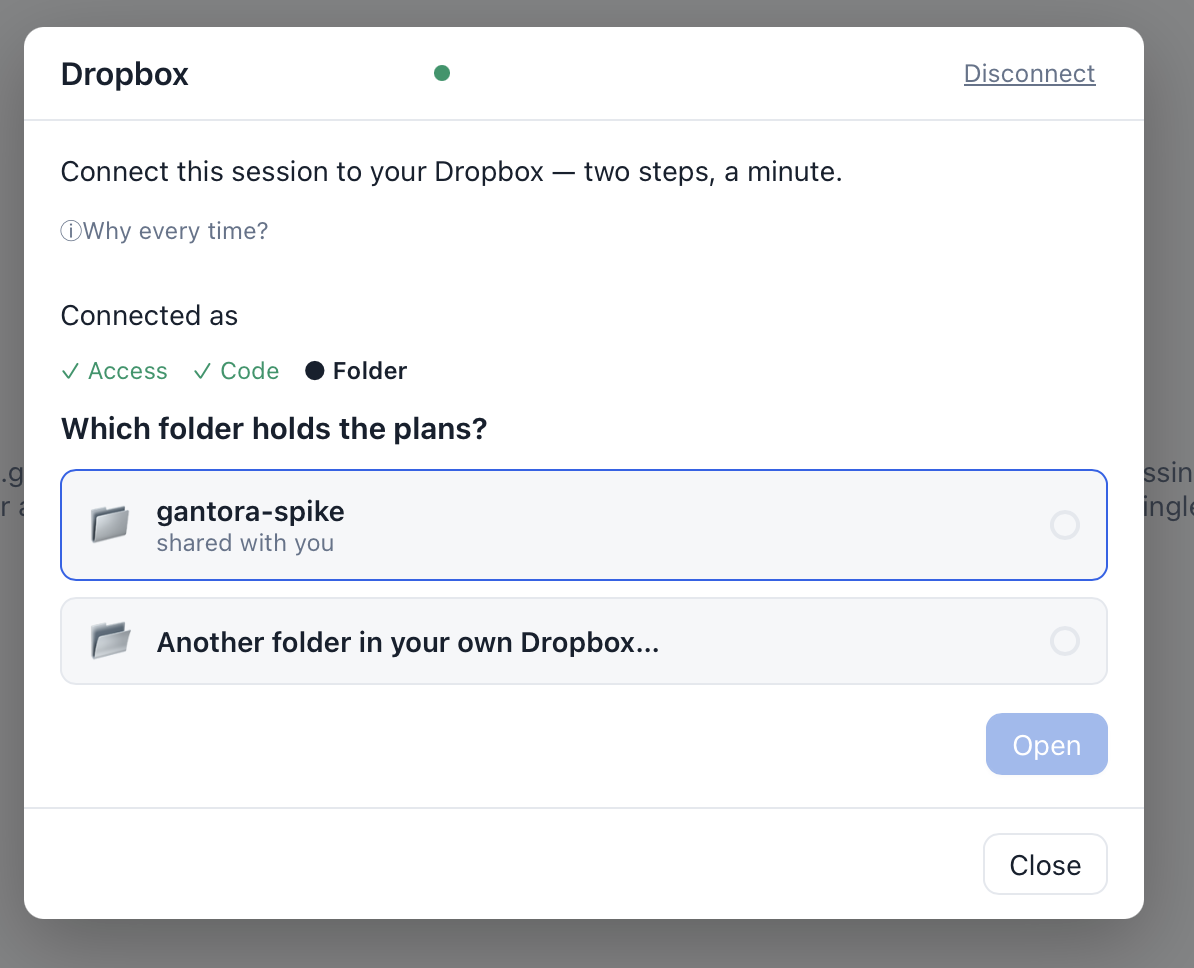
Zwischen den Sitzungen bleibt nichts erhalten, es sei denn, Sie wünschen es (siehe Verbunden bleiben): beim nächsten Mal verbinden Sie sich erneut. Auf einer per Doppelklick geöffneten Seite teilen alle lokalen HTML-Dateien einen Origin — was Gantora aufhöbe, könnte eine andere lokale Datei lesen; deshalb ist, was auf Wunsch bleibt, verschlüsselt und ohne das Passwort Rauschen.
Optional, hinter einem Passwort: einmal verbunden und auf einem Ordner, ein eigenes Passwort (nicht das Dropbox-Passwort) und „Verbindung speichern“. Verbindung und Ordner bleiben auf diesem Rechner verschlüsselt (PBKDF2-SHA256, AES-GCM); ohne das Passwort sind sie Rauschen. Beim nächsten Mal verbindet ein Passwort erneut und öffnet den Ordner — kein Gang zu dropbox.com. „Vergessen“ entfernt es; ein vergessenes Passwort kostet einen weiteren Gang zu dropbox.com, sonst nichts.
Das Angebot erscheint ERST nach dem Öffnen — wenn Sie sehen, dass es funktioniert. Das Passwort wählen Sie selbst, es ist NICHT Ihr Dropbox-Passwort.
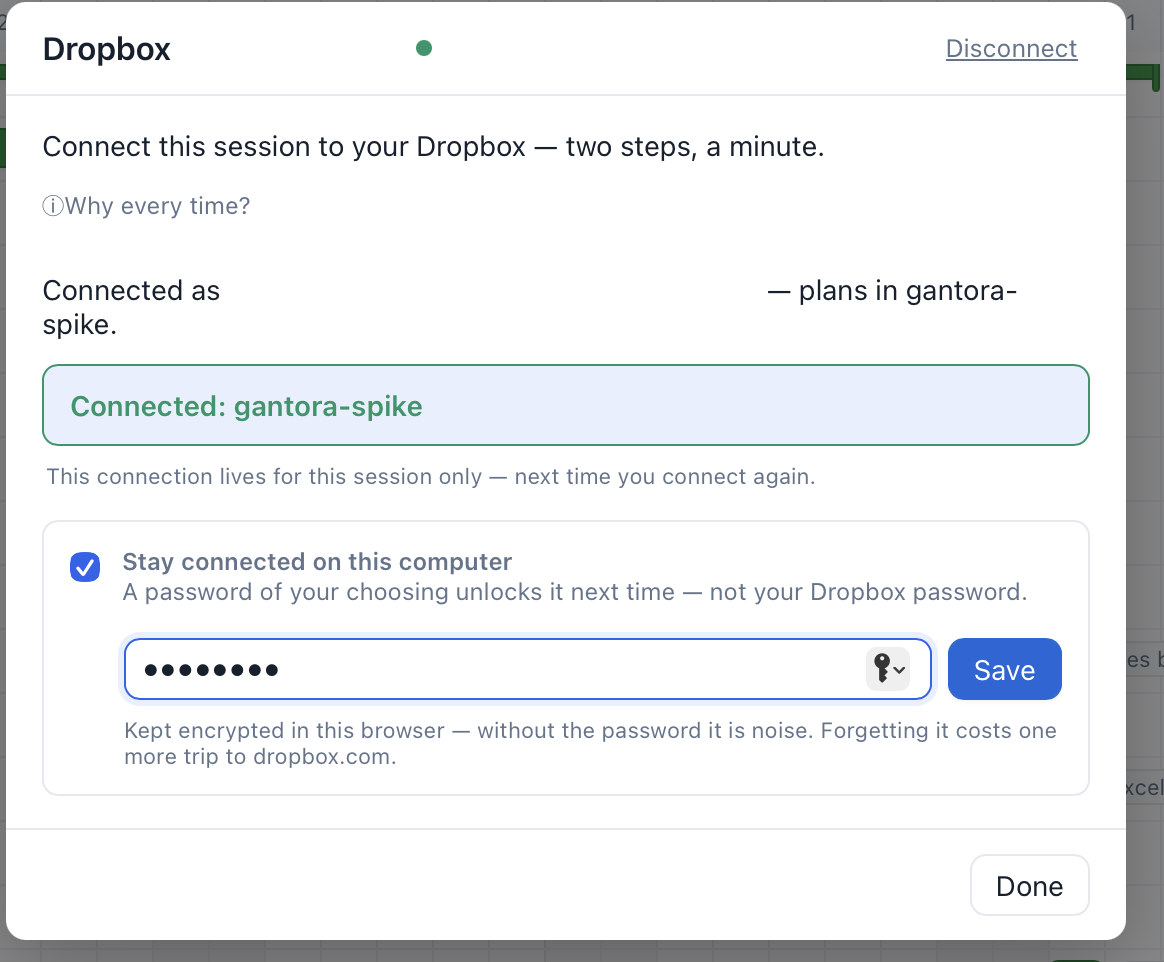
Gespeichert. Beim nächsten Mal öffnet das Passwort sie — und den Ordner gleich mit.
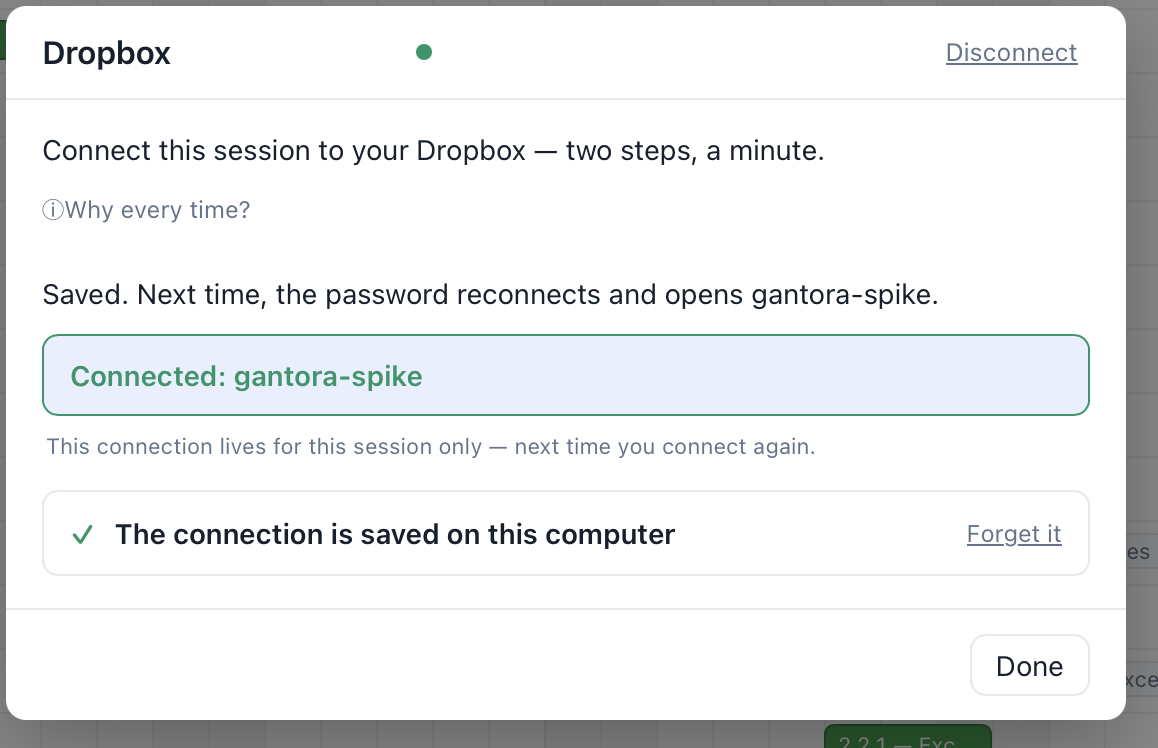
Beim nächsten Start ist das alles. Haben Sie das Passwort vergessen, entfernt „Vergessen“ es — auf Dropbox ändert sich nichts — und die zwei Schritte verbinden Sie neu.
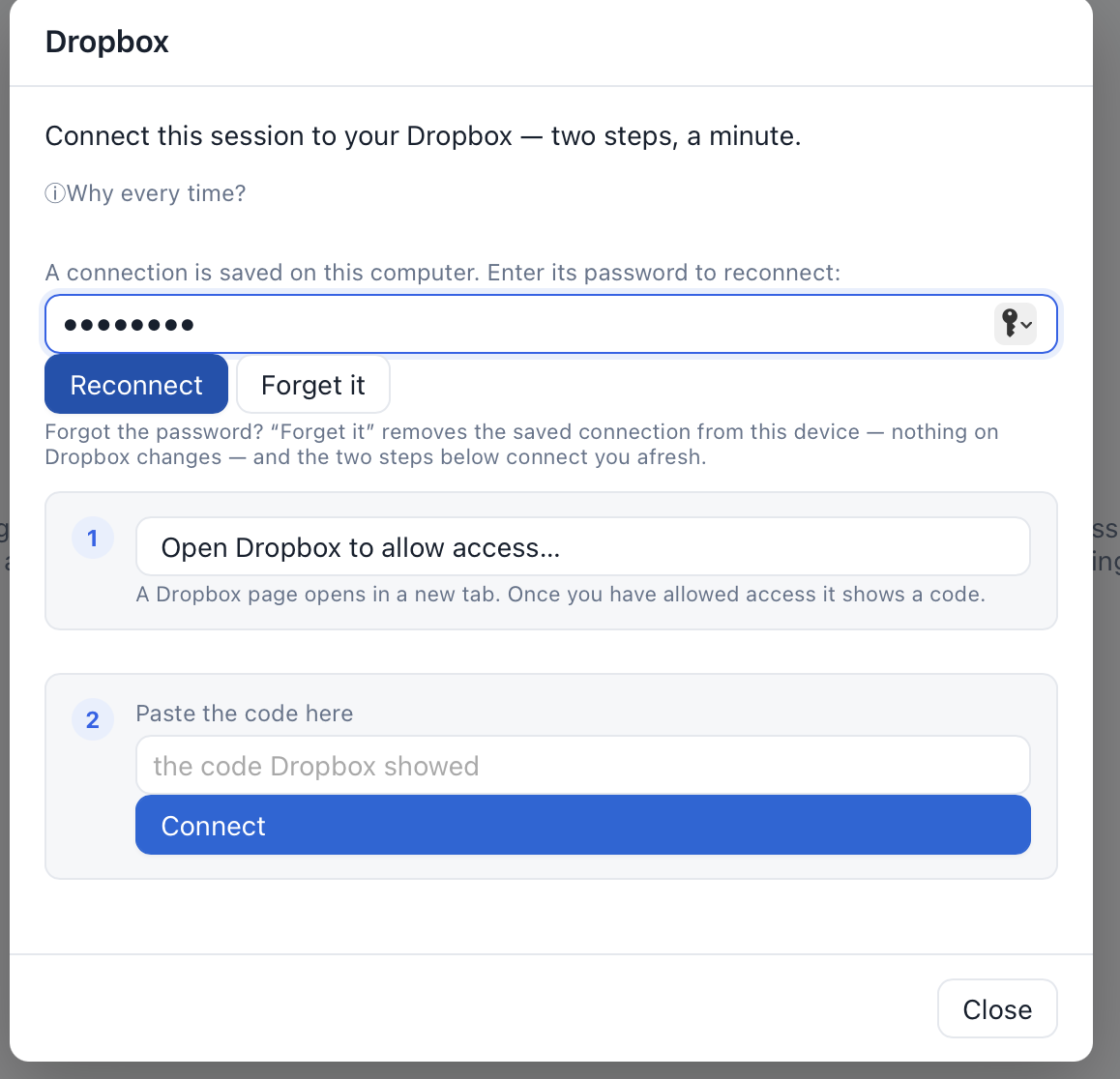
Nach dem Verbinden zeigt der Dialog die freigegebenen Ordner des Kontos, oder Sie geben einen Pfad in Ihrer eigenen Dropbox ein. Heißt der Ordner nicht DB, kommen die Pläne in einen DB-Ordner darin — angelegt, wenn er fehlt. Ein freigegebener Ordner wird über seine Namespace-ID angesprochen, die bei jedem Mitglied gleich ist: zwei Personen, die denselben Ordner wählen, arbeiten an denselben Plänen.
Jedes Speichern geht direkt in die Dropbox — die automatischen gesammelt, zweieinhalb Sekunden nach der letzten Änderung; die Speichern-Schaltfläche und Strg+S sofort. Der Punkt bleibt bernsteinfarben, bis der Schreibvorgang angekommen ist, und atmet, solange er unterwegs ist. Das Schreiblimit eines freigegebenen Ordners (429) wird abgewartet und erneut versucht.
Jeder Schreibvorgang ist ein Compare-and-Swap auf der Versions-ID von Dropbox: hat jemand seit Ihrem Lesen gespeichert, lehnt Dropbox selbst den Schreibvorgang ab — nichts wird geschrieben — und derselbe Konfliktdialog öffnet sich wie bei einem synchronisierten lokalen Ordner: zusammenführen, Kopie behalten oder überschreiben. Beim Zusammenführen ist „alles von mir behalten“ ebenfalls eine Entscheidung: Ihre Fassung überschreibt die andere.
Der Dropbox-Modus ist ein Online-Modus: keinen lokalen Cache. Erreicht eine Anfrage Dropbox nicht, sagt das Speichern es einmal („nichts ist verloren“), fragt nichts, hält den Plan im Speicher mit bernsteinfarbenem Punkt und versucht es alle fünfzehn Sekunden erneut — oder sofort, wenn der Browser das Netz zurückmeldet: „Wieder online — gespeichert“.
Mit zwei Orten fragt der Start: lokaler DB-Ordner oder Dropbox — mit einem Häkchen zum Merken. Info → Standardmäßig öffnen: Jedes Mal fragen, Dropbox oder Lokaler DB-Ordner. Im lokalen Ordnermodus stellt Gantora weiterhin keinerlei Netzwerkanfrage.
Pläne sind Klartext — ein KI-Assistent kann sie lesen und schreiben.
Gantora-Pläne sind Klartextdateien, ein KI-Assistent kann sie also lesen und schreiben. Es ist nicht an einen Assistenten gebunden: Die Formatbeschreibung ist öffentlich und lässt sich jedem übergeben. Eine herunterladbare Beschreibung (ein Skill) bringt Ihrem Assistenten Format und Regeln bei — zu installieren ist nichts.
Lies https://gantora.net/skill.md VOLLSTÄNDIG. Wenn du sie nicht erreichst, rate nicht — frag mich. Hilf mir dann, einen Zeitplan zu erstellen.Die kleinstmögliche Anbindung: Fügen Sie dies in eine beliebige web-fähige KI ein — ohne Installation, ohne Konto.
Liegen Ihre Pläne in einem Dropbox-Ordner, verbinden Sie Dropbox in Ihrem Assistenten und geben Sie den Skill dazu. Das war’s: Sie können sagen „erstelle einen Zeitplan in meinem DB-Ordner“. Das können heute sowohl Claude als auch ChatGPT — beide LESEN und SCHREIBEN den Ordner. Die Bilder sind von Claude, weil es dort so aussieht; in ChatGPT sind es dieselben drei Schritte mit anderen Schaltflächen.
In den Claude-Einstellungen: Connectors → Add → Browse connectors.
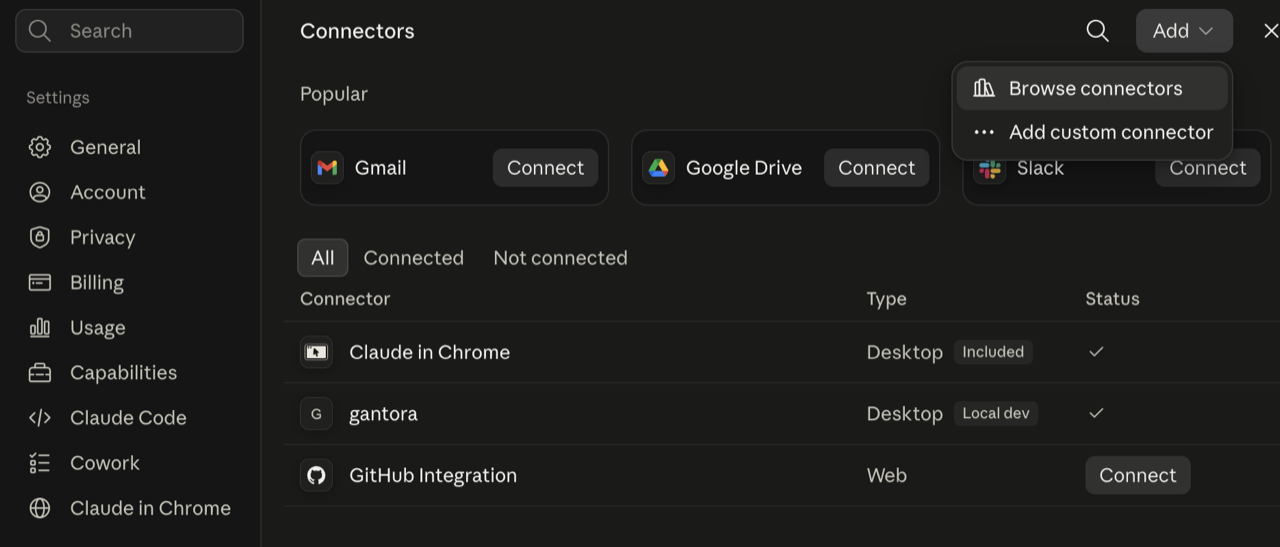
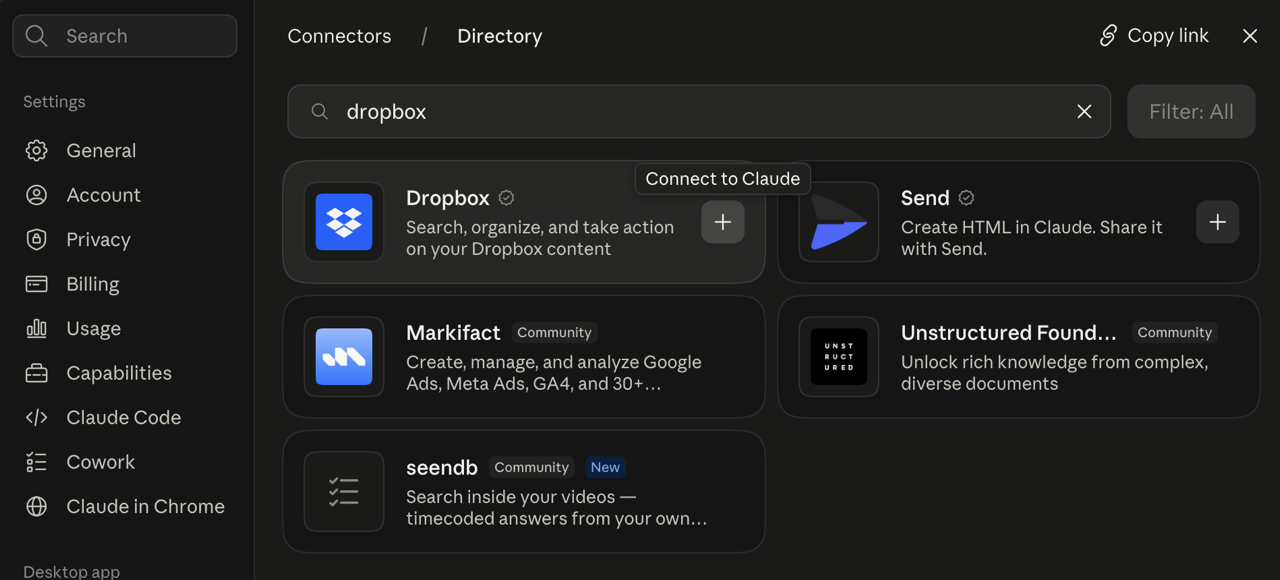
Suchen Sie Dropbox; das + verbindet es. Dropbox fragt dann, worauf Sie Zugriff geben — dort erlauben Sie es.
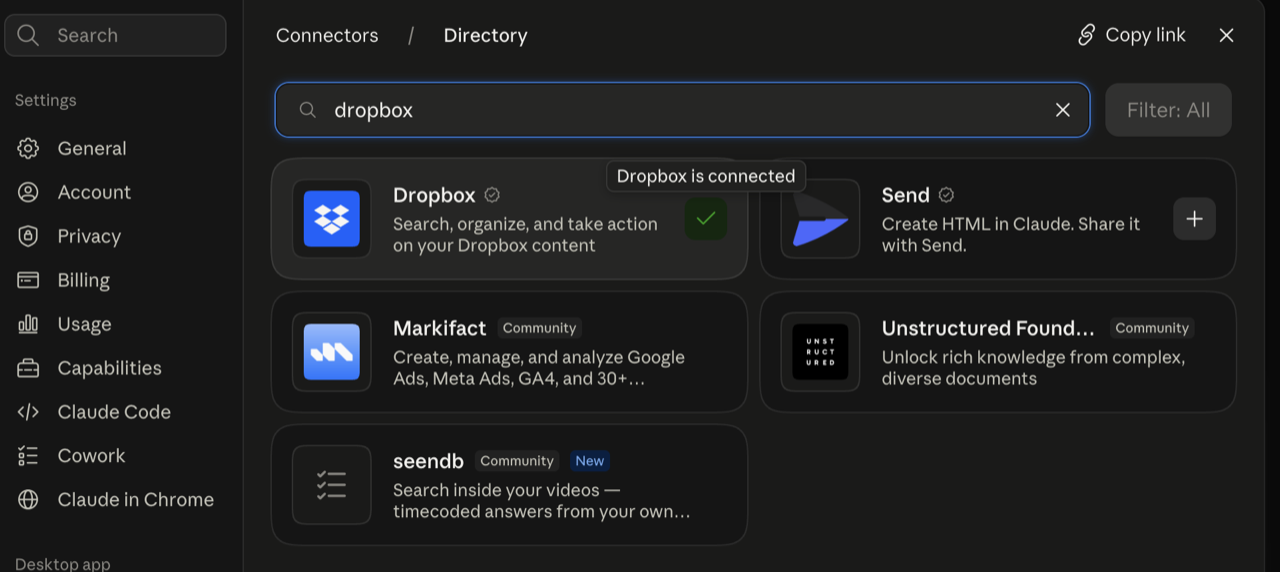
Das grüne Häkchen ist die Antwort: Dropbox ist verbunden. Ab jetzt können Sie sagen „erstelle einen Zeitplan in meinem DB-Ordner“.
Es gibt zwei Wege. Auf dem TIEFEN öffnet der Assistent Ihren Dropbox-Ordner selbst, liest und schreibt darin — das können heute Claude und ChatGPT. Auf dem ZWISCHENABLAGE-Weg reist der Plan in einer Nachricht hin und zurück; das funktioniert mit jedem Assistenten und erfordert keine Verbindung. Copilot hat keine Dropbox-Anbindung, dort bleibt nur der Zwischenablage-Weg. Gemini geht ebenfalls diesen Weg, weil es keinen Text aus der Adresszeile übernimmt — die App weiß das und legt ihm alles in eine Nachricht.
Der Assistent fragt zuerst — was Sie bauen, wer es macht, was worauf wartet — und schreibt dann. Wartezeiten (Trocknen, Lieferung) kommen als eigene Zeilen hinein: Sie zeigen, warum „zwei Wochen Arbeit“ acht Wochen dauern.
Ziehen Sie die .gantora-Datei in ein beliebiges Gespräch und fragen Sie: Ist das realistisch, was fehlt? Dafür muss nichts verbunden werden — die Datei ist Klartext, jeder Assistent kann sie lesen.
Was Sie bearbeiten, gehört Ihnen — die KI fasst es nur auf Wunsch an und liest es vorher stets frisch ein. Ein Plan, den die KI pflegt (etwa ein Statusplan), trägt ein 🤖 im Namen, und die App öffnet ihn nur lesend — eine Kopie bekommen Sie jederzeit.
Die Formatbeschreibung ist öffentlich: SKILL.md ist herunterladbar und lässt sich jeder KI geben. Für tiefere Integration (anderer KI-Client, lokaler Ordner, im Code erzwungene Regeln) gibt es den MCP-Server — eine Datei, null Abhängigkeiten.
Dieselbe eine Datei, in zwei Editionen.
Fünf Ansichten — Übersicht, Liste, Entwurf, Zoom und Ressourcen — für eine einzige Plandatei mit festem Namen. Der KI-Knopf und Dropbox sind ebenfalls dabei, dazu der Nur-Lesen-Modus, Excel und MS Project in beide Richtungen sowie teilbare Seiten. Die Grenze ist ein Satz: Was auf der Ansichtsleiste steht, ist kostenlos; was hinter dem ⠿-Menü liegt, ist kostenpflichtig.
Alles aus Free, dazu die fünf Ansichten hinter dem ⠿-Menü — Team, Bericht, Cockpit, Präsentation und Budget —, beliebig viele Pläne nebeneinander, die kombinierte Ansicht sowie Vergleichen und Zusammenführen.
Dieselbe eine Datei startet bei allen als Free. Eine ins Info-Fenster eingefügte Lizenz öffnet die fünf Ansichten hinter dem ⠿-Menü und beliebig viele Pläne. Kein separater Download, kein Konto.
Ein kurzer signierter Text, eingefügt ins Info-Fenster. Er wird lokal geprüft; kein Netzwerkaufruf, nichts wird gesendet.
Für Geräte, auf denen eine Richtlinie die Ordnerabfrage blockiert: Pläne werden einzeln geöffnet und gespeichert, alles andere bleibt gleich.
Die vier häufigsten Fragen, und die kurze Antwort auf jede.
Der Browser startet die Berechtigung bei jedem Seitenaufruf neu. Sie wählen den Ordner nicht neu, Sie bestätigen ihn nur mit einem Klick.
Beim Öffnen repariert die App doppelte IDs, verwaiste Abhängigkeiten und defekte Gruppenverschachtelung und meldet, was repariert wurde.
Desktop-Microsoft Edge oder Google Chrome. Diese Browser unterstützen den Ordnerzugriff, den die App braucht.
Was kein Gantora-Plan ist, wird nie als einer übernommen. Möchten Sie es einbringen, führt der Weg über den Excel-Import.
Keine Treffer. Versuchen Sie ein anderes Wort — die Suche durchsucht Titel und Beschreibungen.
Nicht gefunden, wonach Sie gesucht haben? Die vollständige Beschreibung steht in der README im Download und im Info-Fenster der App.
Versionsverlauf
Die Daten sind die Zeitstempel der Release-Archive selbst — keine nachträglich geschriebene Geschichte.
Vor 1.0 war Gantora drei Wochen lang ein internes Hilfsmittel, über zwanzig Releases hinweg. Diese Phase ist keine Produkthistorie, sondern der Weg, auf dem das Produkt sich gefunden hat.