


Free · Pro
Megnyitás
Dupla kattintás a gantora.html fájlon Edge-ben vagy Chrome-ban. Nincs telepítő, nincs kiszolgáló, hálózat nélkül is működik.
Súgó
A Gantora egyetlen HTML-fájl, és ez a súgó ugyanígy működik: egyetlen oldal, négy nyelven, kereshetően. Nincs bejelentkezés, nincs mit letölteni hozzá.
A Gantora egy fájl. Ami utána következik, az öt perc.
Dupla kattintás a gantora.html fájlon Edge-ben vagy Chrome-ban. Nincs telepítő, nincs kiszolgáló, hálózat nélkül is működik.
Első indításkor a böngésző rákérdez, melyik mappában vannak a terveid. Ezt a jogot később a 📁 DB menüből újra megadhatod.
Válassz egy .gantora fájlt a legördülőből, vagy hozz létre újat a DB menü Új fájl parancsával. A Free egyetlen fájllal dolgozik.
Az első szerkesztésnél megkérdezi a neved, hogy a változások nevesítve legyenek. Kihagyható, és a Névjegyben bármikor módosítható.
A mappát és az utoljára nyitott fájlt megjegyzi, így legközelebb nem kell újra kiválasztani — csak a jogot kell egy kattintással megerősíteni.
Fent két sáv; alattuk minden a terv.
A felső, rögzített sáv: DB menü, fájlválasztó, Mentés, visszavonás, Új feladat, nézetváltó, Listák menü és a mentésállapot-pont.
Egyetlen jelzés a régi Betöltve/Mentve feliratok helyett. Szöveget csak akkor ír ki, ha van mentetlen változás, vagy csak olvasható a terv.
A második sáv az aktuális nézet saját vezérlőivel: rendezés, szűrők, nagyítás, morzsamenü és a kereső. Egy füllel összecsukható.
820 képpont alatt egyoszlopos elrendezésre vált, a szűrők alapból összecsukva, a nézetváltó alsó navigációs sávvá alakul.
Ctrl+S mentés, Ctrl+Z és Ctrl+Y visszavonás és újra, Ctrl+F keresés, Enter mentés, Esc elvetés a soron belüli szerkesztésben.
Ugyanaz a terv, több olvasatban. A diagram nem külön karbantartott kép.
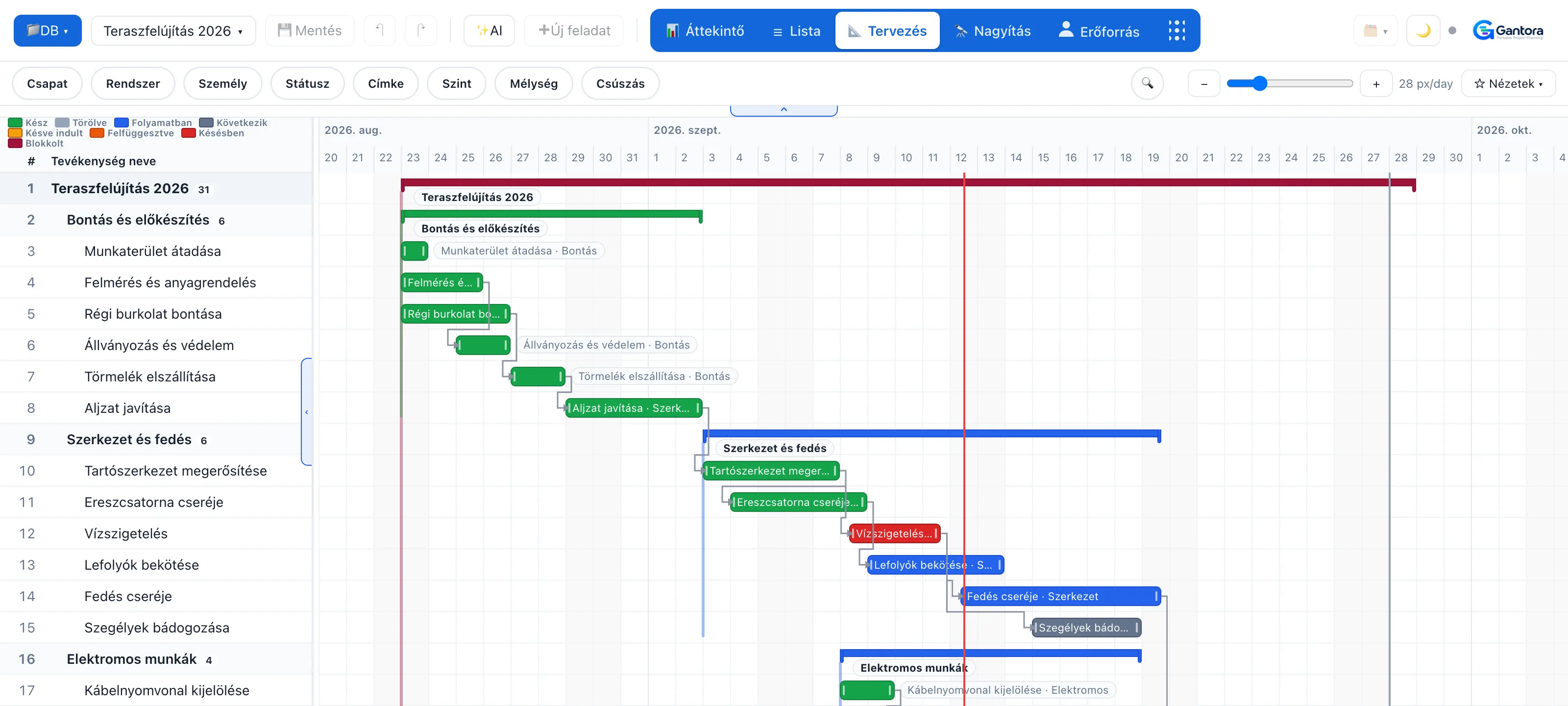
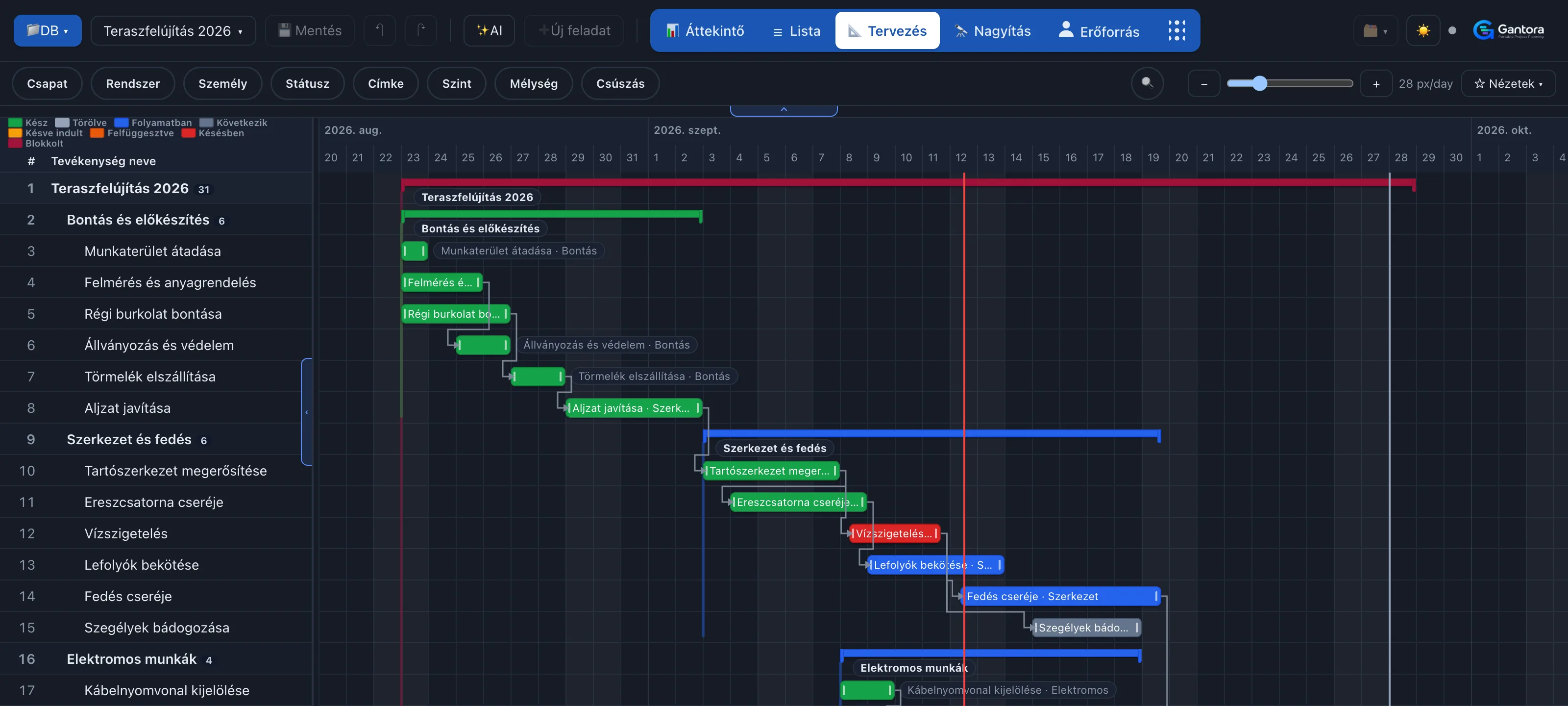
Egy képernyő a terv állapotáról: kilenc mutatókártya, haladás a vállaláshoz képest, trendek, mérföldkő-egészség és csapatterhelés.
Excel-szerű rács az összes feladatról. A megelőző feladatok azonosítói kattinthatók, az oszlopok elrejthetők és átrendezhetők.
A nagyítható idővonal, amiben a tervet szerkeszted: a sáv húzása átütemez, a végének húzása átméretez, a sorra ejtés csoportba tesz.
Ugyanaz az idővonal három léptékben: madártávlat az egész projektről, napi bontás, és órára bontott ablak.
Soronként egy ember, oszloponként egy nap, a cellában a lefoglalt óraszám. Azonnal látszik, ki van túlterhelve.
A „min dolgozom a héten” tábla: ezen a héten, jövő héten, később — csapatra vagy egy emberre szűkítve.
Vezetői jelentés egyetlen oldalon: mi akadt el, mi csúszott, mi fut ezen és a jövő héten — átadásra készen, oszloponként Excelbe másolható.
Az átállás élőben figyelve: amíg nyitva van, semmit nem lehet szerkeszteni, és a fájlt újraolvassa, ahogy a lemezen változik.
A terv képként: főcsoportonként egy sáv, alcsoportonként egy sor, és bennük a munka — vetítéshez, nem szerkesztéshez.
A nagyítás, a lépték, a szűrők és a görgetési pozíció elmenthető csillaggal, és a tervfájlban utazik tovább.
Amit begépelsz, az egy sor. Amit húzol, az egy dátum.
Dupla kattintás a lista sorára helyben szerkeszt. Enter menti, Esc elveti, Tab a következő mezőre lép.
A ceruza gomb megnyitja a teljes feladatszerkesztőt: dátumok, emberek, státusz, jegyzet, címkék és a haladó beállítások.
Az Új feladat gomb vagy a lista alján lévő sor. Az új sor a dátuma szerint kerül a helyére, nem a végére.
A Tervezés és a Nagyítás nézetben a sávot megfogva ütemezed át a feladatot, a végét húzva állítod a hosszát — dátumot begépelni nem kell.
Egy csoport sávjának húzása az egész csoportot mozgatja a tagjaival együtt; a mérföldkő rombuszát húzva a céldátumot állítod.
A másolás az eredeti alá teszi a példányt, a hivatkozásokat átszámozva. Törléskor a rá mutató függőségek is megszűnnek.
Kijelölt sorok kezdete, vége, csapata, rendszere, felelőse vagy státusza egyszerre állítható. Az üresen hagyott mezők érintetlenek maradnak.
A mérföldkő egy dátum, amit a terv céloz; az esemény egy dátum, ami köré a terv szerveződik — szabadság, befagyasztás, ünnep.
Az utolsó harminc változás visszavonható fájlonként. A keresés a névben, azonosítóban, csapatban, rendszerben, emberekben és jegyzetben keres.
A terv nem lista, hanem szerkezet. A dátumok ebből következnek.
A megelőzőt a nevével add meg, ne az azonosítójával — az azonosítót az alkalmazás keresi ki, és tartja karban.
A csoport olyan sor, ami másokat tart. Dátumait a tagjaiból számolja, és négy szint mélységig ágyazható.
Húzz egy sort egy másikra, és a csoportjába kerül; húzd az azonosító oszlopra, és kikerül belőle.
A háromszög összecsukja a csoport tagjait. Az összecsukott állapot a tervfájllal utazik, nem a böngészőben marad.
Csak egy adott mélységben lévő sorok megjelenítése, vagy a csoportok elhagyása és kizárólag a feladatok mutatása.
Sáv húzása közben élő címke mutatja, hány függő feladat mozdulna, és mennyit csúszna a projekt vége.
Egy dátum akkor válik vállalássá, amikor a munka elkezdődik — nem amikor begépelted.
Hét egymást kizáró állapot — kész, akadályozott, felfüggesztett, késésben, folyamatban, közelgő, késve indult — színezi az összes diagramot.
Minden feladat státuszt hordoz, és mellette a dátumozott nyomot arról, mikor és ki állította át.
Az alaptervet nem kézzel állítod be: az első rögzített befejezési dátum lesz az. A csúszás ehhez képest mért eltérés.
A vállalt ütemezést veti össze a státuszelőzményből számolt valósággal, és kivetített trendvonalat rajzol mellé.
Státusz- és késéstrendek nyolc hétre visszamenőleg, az előzményből visszaszámolva — nem tárolt pillanatképekből.
Szabad szöveges címkék bármelyik soron — kockázat, második hullám, bármi. Szűrhetők, és nincs listájuk, amit karban kell tartani.
Kiküldesz egy tervet, és visszakapsz egyet. Ez a rész arról szól, mi történik utána.
Minden sor kap egy állandó, rejtett azonosítót. Az összefésülés ez alapján párosít, nem a látható, dátum szerint változó ID alapján.
A DB menü Összehasonlítás parancsa négy kimenetet ad soronként: azonos, eltér, csak itt van, csak ott van.
Az alkalmazás a módosítás időbélyege alapján javasolja a frissebb oldalt, de soha nem dönt helyetted — nincs közös ős, amihez mérhetne.
Mindent az övékből, mindent az enyémből, soronként a frissebbet, mindet hozzáadni vagy egyiket sem — egy kattintással.
Ha a fájl megváltozott a megnyitás óta, a mentés megáll, megmondja, ki ért oda előbb, és felajánlja az összehasonlítást.
A terveid szövegfájlok. Bármikor kinyithatod őket az alkalmazás nélkül is.
Sima szöveg, függőleges vonallal elválasztva, a DB mappában. A régi .csv tervek változtatás nélkül megnyílnak.
A feladat száma a helye a dátum szerint rendezett tervben, nem állandó címke. Ezért hivatkozik minden UID-re a háttérben.
Minden sor hordozza a létrehozás és a módosítás idejét, és a módosító nevét — ez teszi az összefésülést értelmessé.
A fájl végén álló, kettőskereszttel kezdődő sorok tárolják az oszlopelrendezést, az összecsukott csoportokat és a mentett nézeteket.
Az Adatok → Szövegből paranccsal Excel is megnyitja, és mivel szöveg, verziókövetőben is értelmesen diffelhető.
A DB menü „Importálás…” pontja háromféle fájlt olvas: XML Spreadsheet 2003 (.xml — ezt exportálja a Gantora is), Excel-weboldal (.html / .xls), és Microsoft Project XML (.xml). A sorok a nyitott tervhez adódnak hozzá; a fájlhoz, amiből jöttek, nem nyúl semmi.
A Projectben: Fájl → Mentés másként → XML formátum (*.xml). A bináris .mpp fájlt nem olvassuk — az XML az, amit a Project maga ír. Ami átjön: a feladatnevek, a kezdés és a befejezés, a hierarchia (a Project vázlatszintjeiből), a függőségek, a mérföldkövek és a jegyzetek. Ami nem: erőforrások és hozzárendelések, naptárak, költségek, alapvonalak, kényszer-típusok — ezek egyszerűen hiányoznak, nem alakulnak át csendben valami mássá.
A fejléc nevei alapján párosít: Feladat, Tevékenység, Kezdés, Befejezés, Megelőzők, Csapat, Felelős és a többi — magyarul és angolul, ékezettel vagy anélkül. Amit nem tud elhelyezni, azt az előnézet felsorolja, mielőtt egyetlen sor is bekerülne. A hierarchia vagy a Level1 / Level2… oszlopokból jön (így exportál az Excel a behúzásokkal), vagy a Project saját vázlatszintjeiből.
A Gantora soha nem beszél a felhővel. A szinkronizálást a felhő kliense végzi.
Tedd a DB mappát egy Google Drive, OneDrive vagy Dropbox által szinkronizált mappába, és két gépről ugyanazon a terven dolgozol.
Kötelező lépés: Drive-ban Elérhető offline, OneDrive-ban Mindig legyen ezen az eszközön, Dropboxban Smart Sync kikapcsolása a mappára.
Az alkalmazás ellenőrzi, hogy a fájl mérete és időbélyege stabil-e, és nem nyit meg olyat, ami még szinkronizálás alatt áll.
Ha a szinkronkliens maga hoz létre egy második példányt, azt az összehasonlítással lehet visszafésülni az eredetibe.
A második hely, ahol a terveidet tarthatod: egy Dropbox mappa — megosztva másokkal is. A Free kiadásban is, egy tervvel.
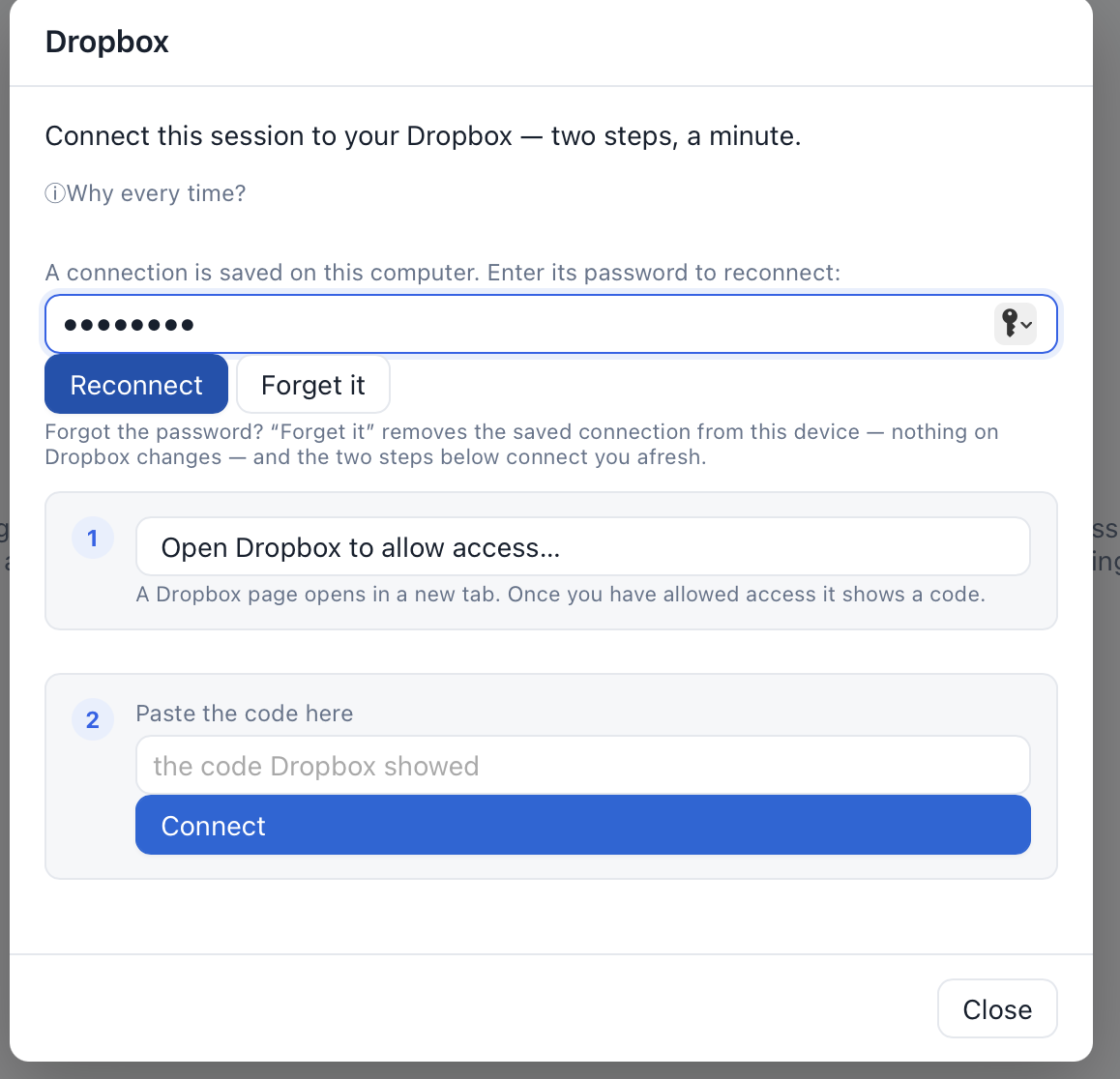
DB → ☁️ Dropbox…: egy gomb megnyitja a dropbox.com-ot új lapon, ott engedélyezed a hozzáférést és kapsz egy kódot; azt beilleszted és Csatlakozás. Nincs átirányítás — egy dupla kattintással megnyitott oldalnak nincs címe, ahová a Dropbox visszaküldhetne; a kód az út vissza.
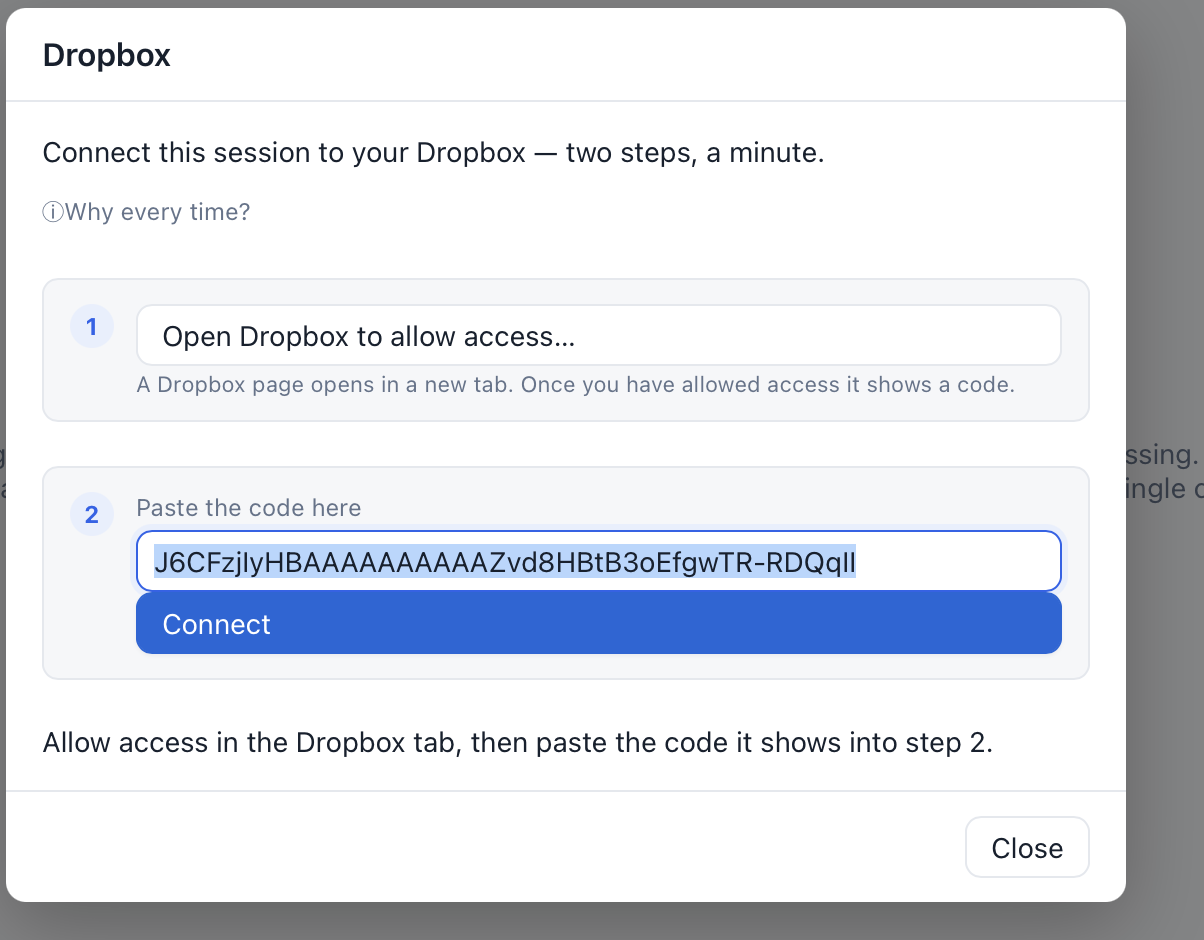
A DB menüben a „☁️ Dropbox…” ezt nyitja meg: két lépés, egy perc.
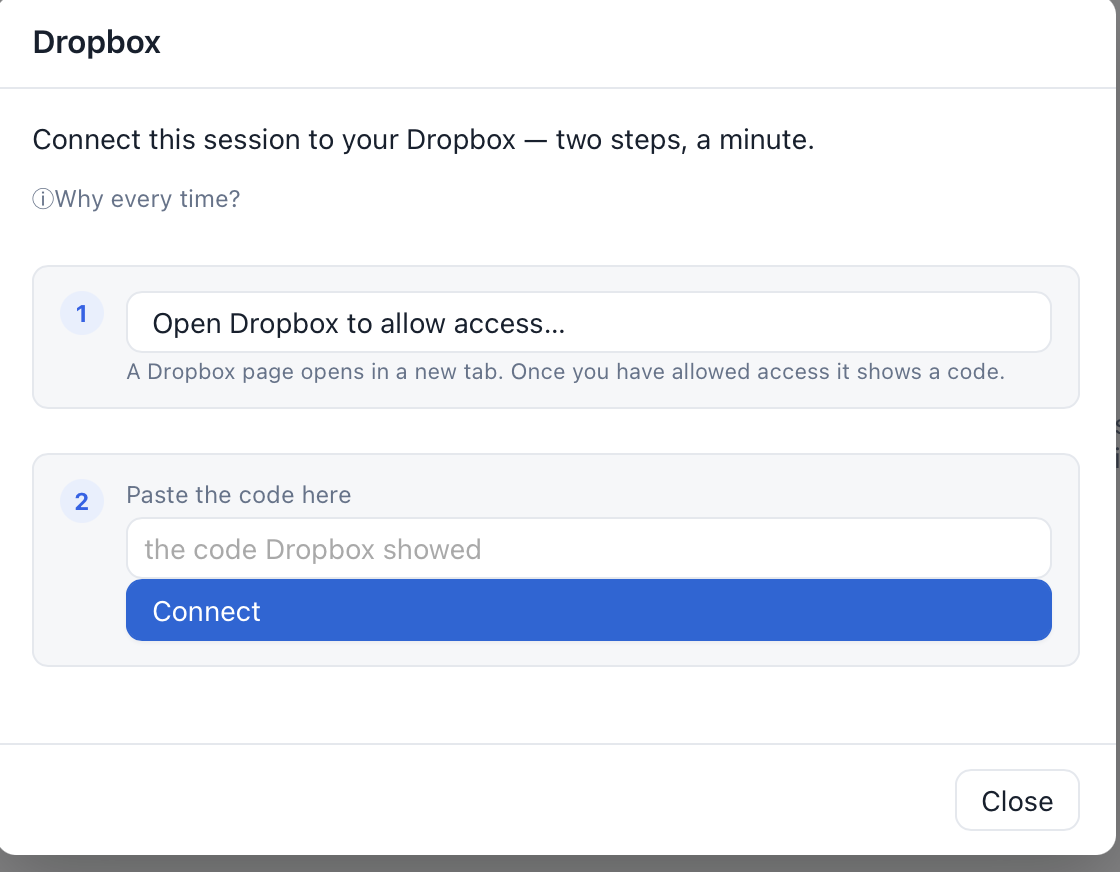
Az 1. lépés a dropbox.com-ot nyitja meg. Ez a figyelmeztetés azért jön, mert a Gantorát kevesen használják — nem hibajelzés.
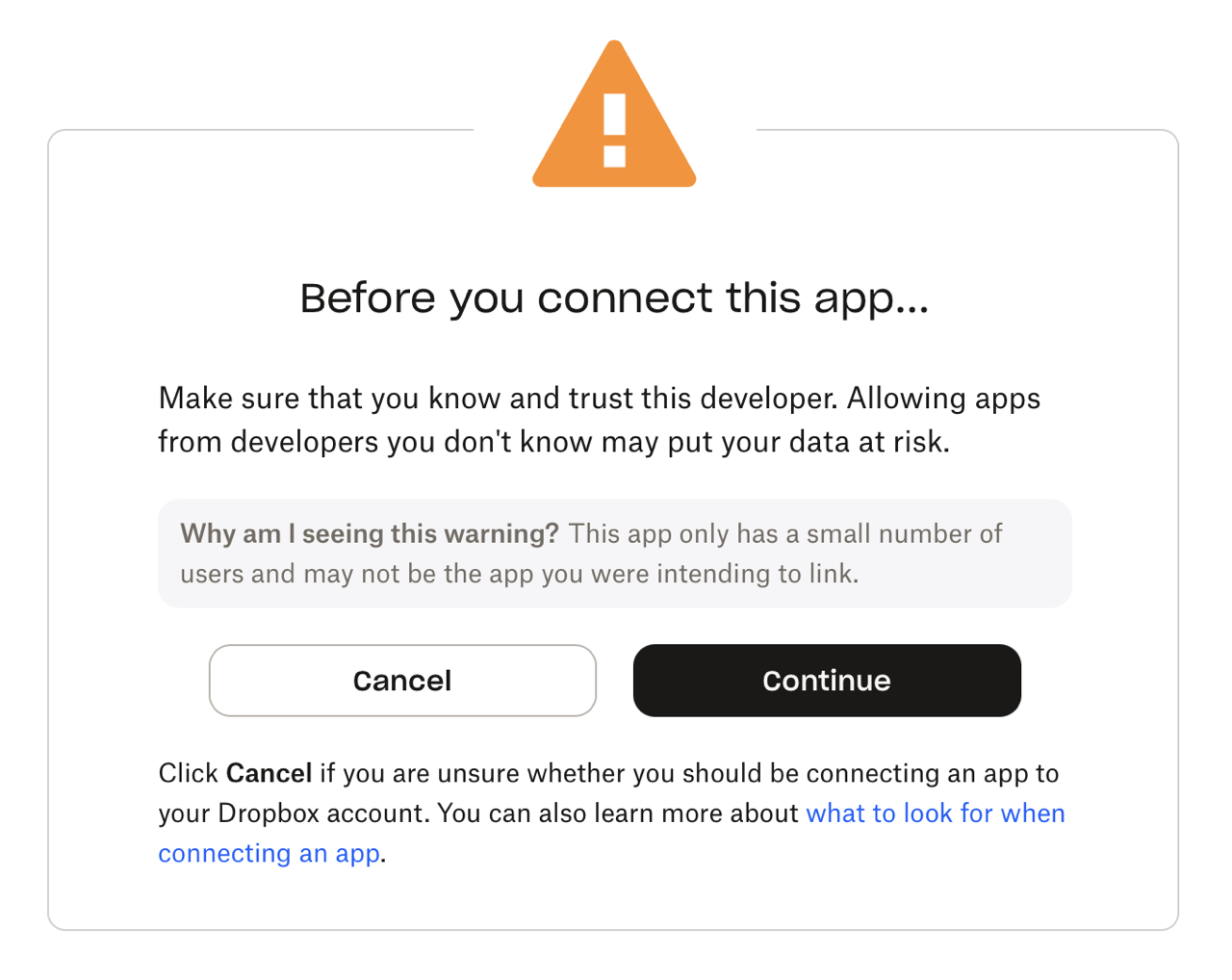
Itt látod pontosan, mihez kap hozzáférést: a fájlokhoz, a megosztási beállításokhoz és a fiók nevéhez. Semmi máshoz.
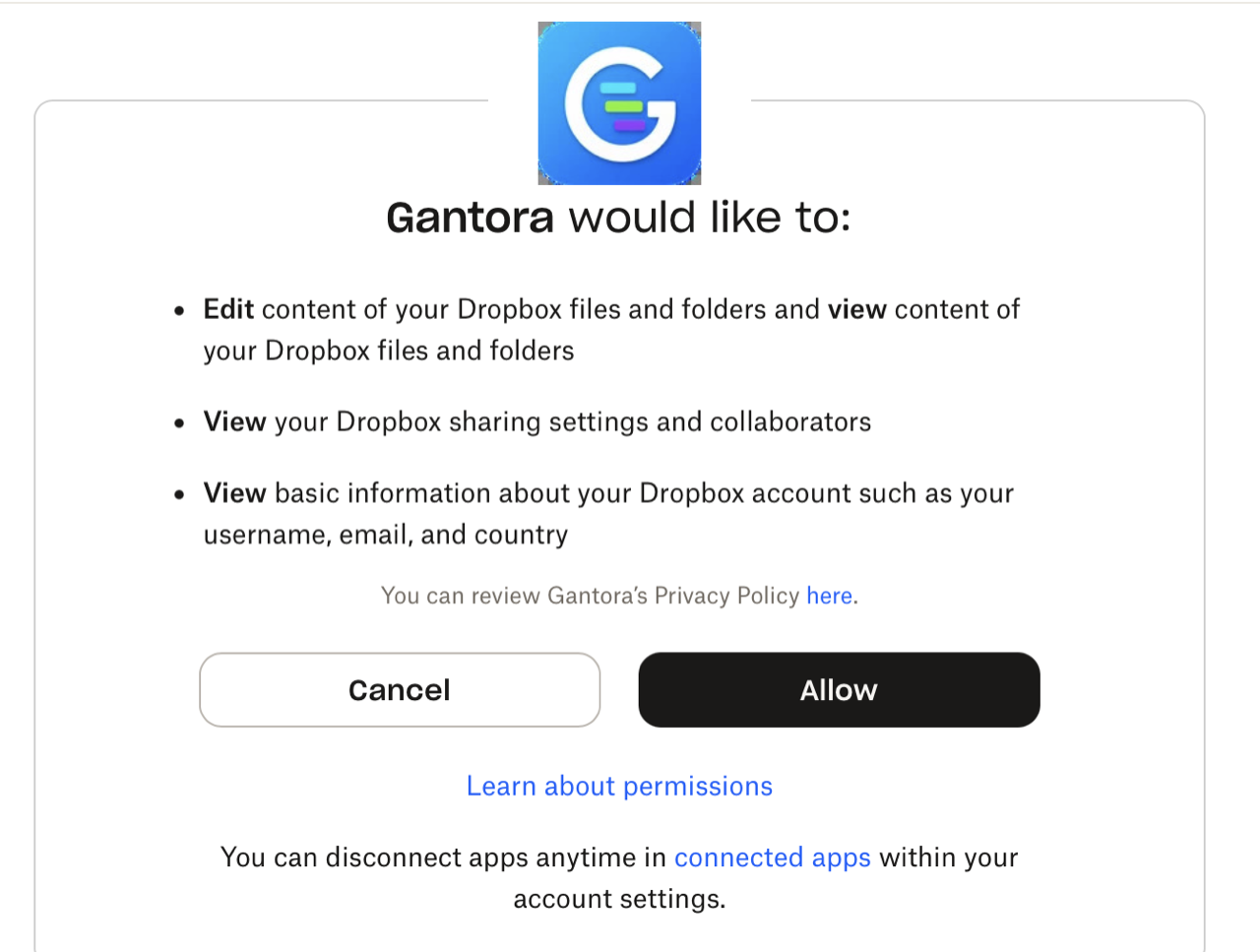
A Dropbox nem visszairányít, hanem mutat egy kódot. Ez azért van így, mert a Gantora egy fájl a gépeden — nincs weboldala, ahová vissza lehetne térni.
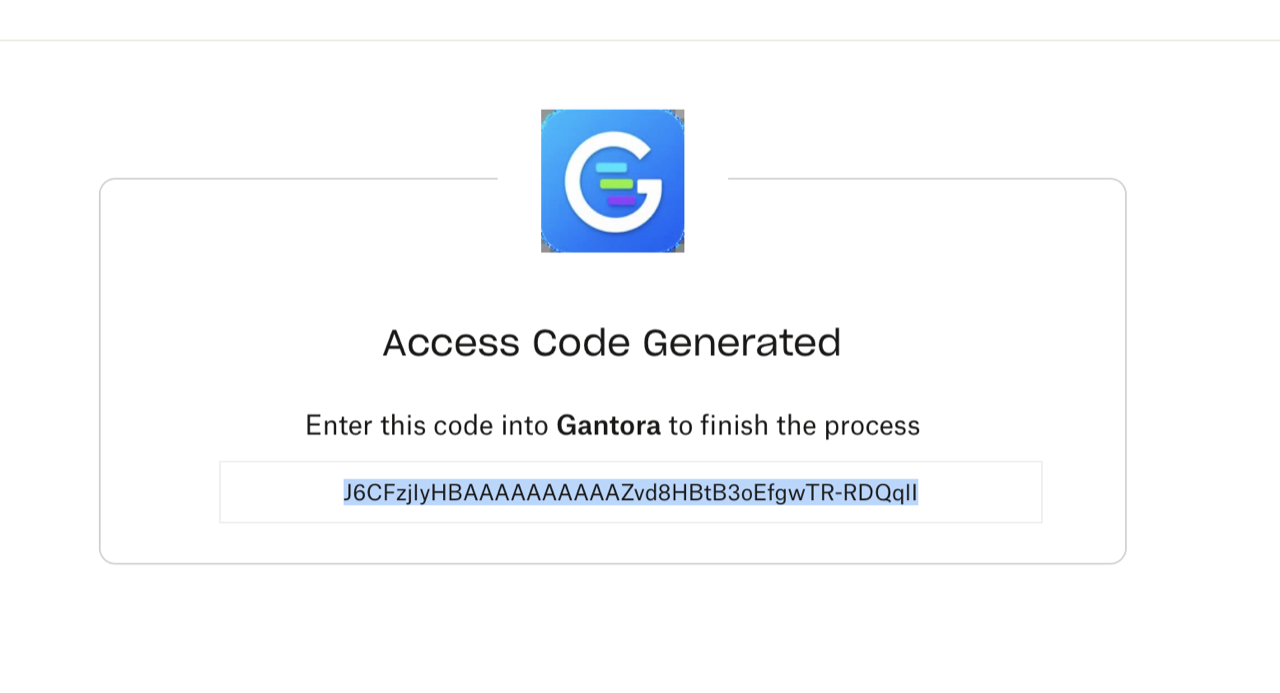
A kódot a 2. lépés mezőjébe illeszted, és a „Csatlakozás” elvégzi a többit.
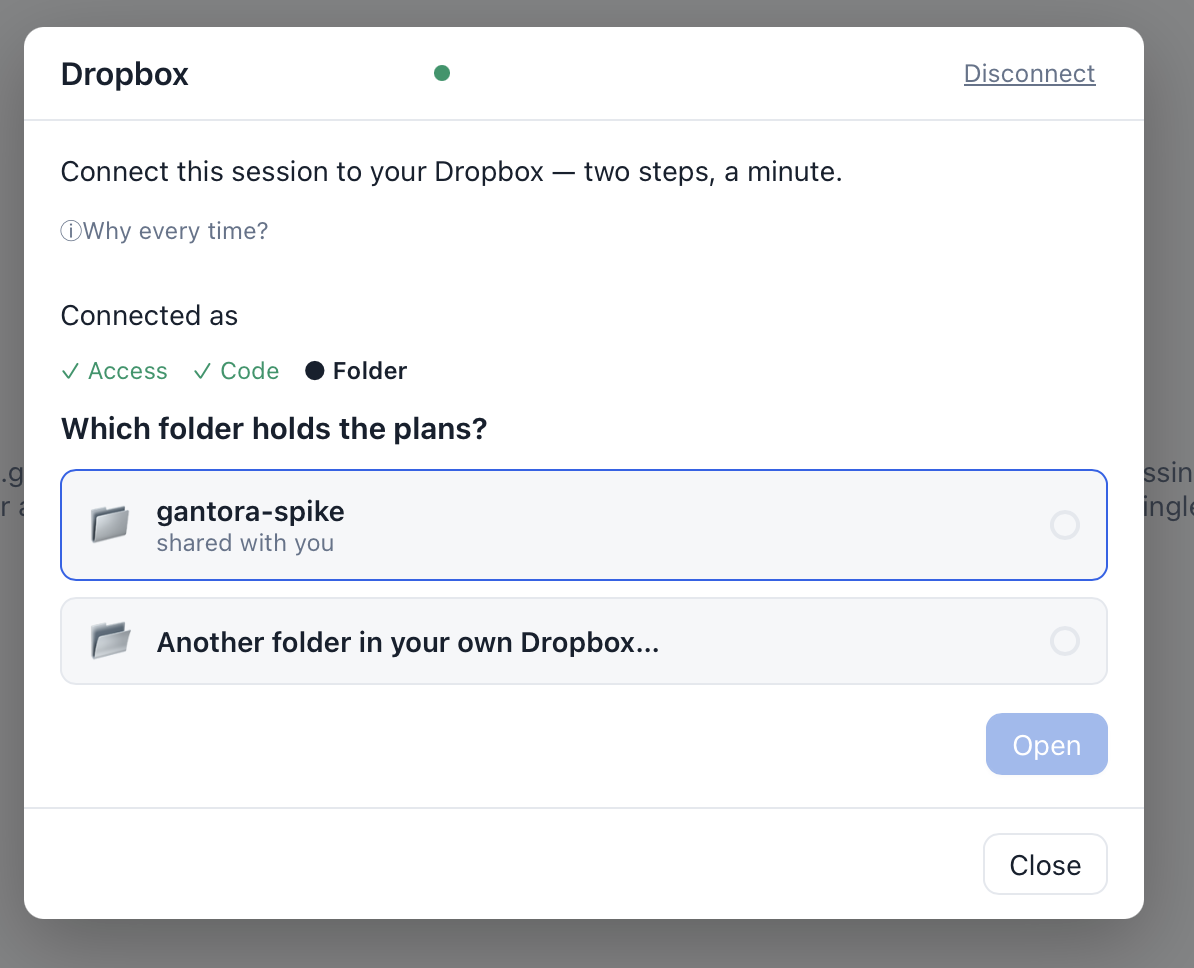
Végül a mappa: a veled megosztottak listából, a sajátod útvonallal. A tervek ennek a /DB almappájába kerülnek.
Két munkamenet között semmi nem marad meg, hacsak nem kéred (lásd Csatlakoztatva maradni): legközelebb újra csatlakozol. Egy dupla kattintással megnyitott oldalon minden helyi HTML-fájl ugyanazon az originon van, így bármi, amit a Gantora eltenne, más helyi fájl is kiolvashatná — ezért ami mégis marad, titkosítva marad, és a jelszó nélkül zaj.
Opcionális, jelszó mögött: csatlakozás és mappaválasztás után egy saját jelszó (nem a Dropbox-jelszavad) és „A kapcsolat mentése”. A kapcsolat és a mappa titkosítva marad ezen a gépen (PBKDF2-SHA256, AES-GCM); jelszó nélkül zaj. Legközelebb egy jelszó újracsatlakozik és megnyitja a mappát — nincs dropbox.com-kör. „Elfelejtés” eltávolítja; az elfelejtett jelszó egy újabb dropbox.com-kört jelent, semmi mást.
A megnyitás UTÁN jelenik meg az ajánlat — akkor, amikor már látod, hogy működik. A jelszó a te választásod, NEM a Dropbox-jelszavad.
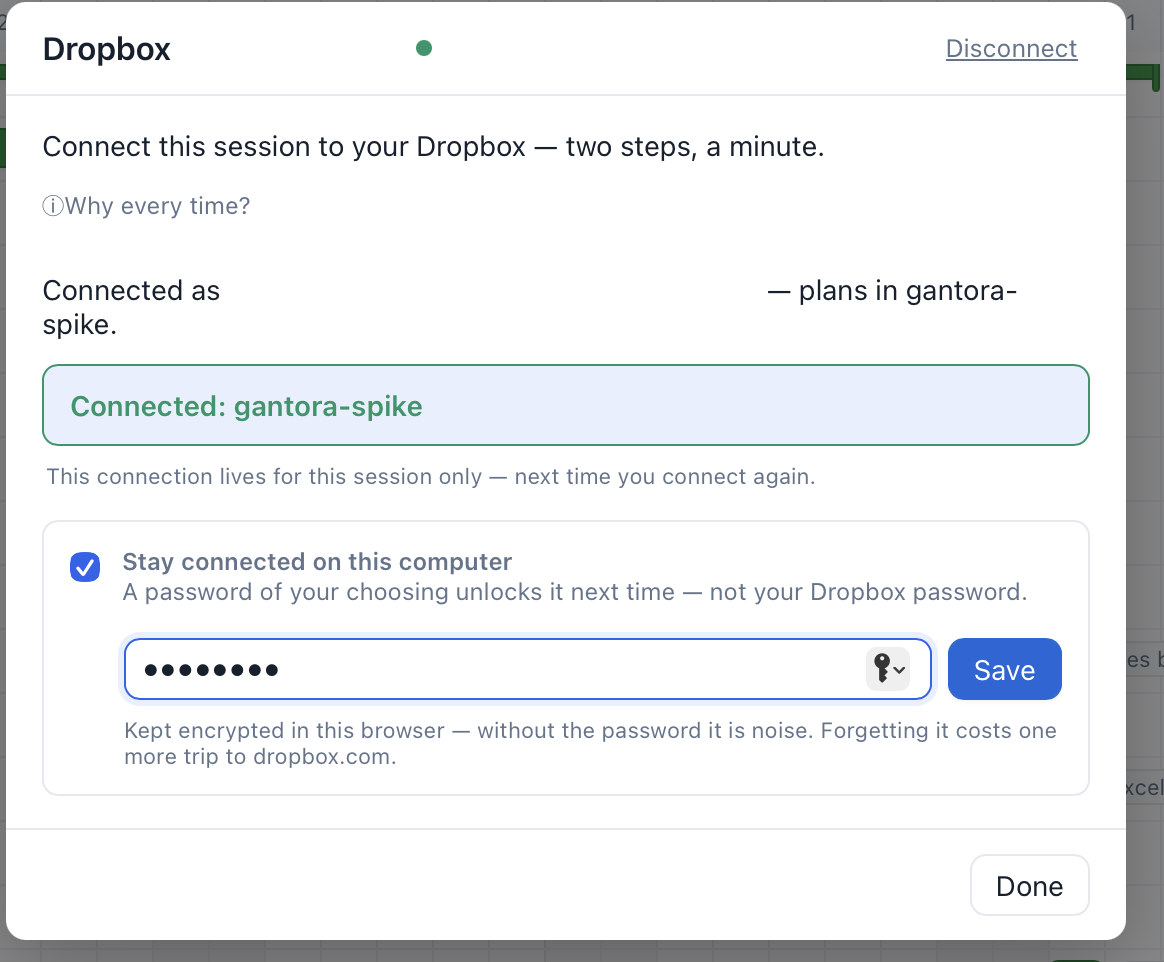
Mentve. A jelszó nyitja legközelebb, és rögtön a mappát is megnyitja.
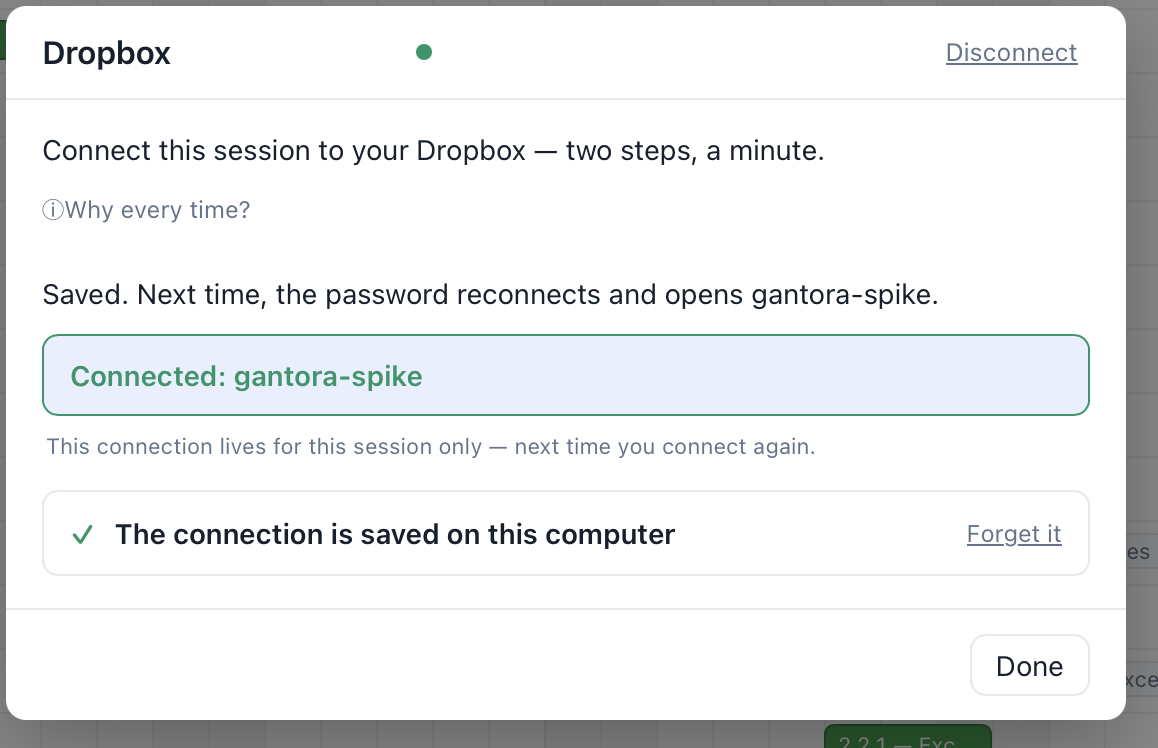
Következő indításkor ennyi az egész. Ha elfelejtetted a jelszót, az „Elfelejtés” töröl — a Dropboxon semmi nem változik —, és a két lépés újra csatlakoztat.
Csatlakozás után a párbeszéd felsorolja a fiók megosztott mappáit, vagy beírsz egy útvonalat a saját Dropboxodban. Ha a mappa neve nem DB, a tervek egy benne lévő DB mappába kerülnek — elkészül, ha nincs. Egy megosztott mappát a névtér-azonosítója címez, ami minden tagnál ugyanaz: két ember, aki ugyanazt választja, ugyanazokon a terveken dolgozik.
Minden mentés egyenesen a Dropboxba megy — az automatikusak összegyűjtve, két és fél másodperccel az utolsó változás után; a Mentés gomb és a Ctrl+S azonnal. A pont borostyán, amíg az írás meg nem érkezett, és lüktet, amíg úton van. Egy megosztott mappa írási korlátját (429) az alkalmazás kivárja és újrapróbálja.
Minden írás összehasonlít-és-cserél a Dropbox saját verzióazonosítóján: ha valaki azóta mentett, hogy te olvastad, a Dropbox maga utasítja vissza az írást — semmi nem íródik ki — és ugyanaz az ütközés-párbeszéd nyílik, mint egy szinkronizált helyi mappánál: összefésülés, másolat, vagy felülírás. Az összefésülésben a „mind az enyém marad” is döntés: a te változatod íródik a másikra.
A Dropbox mód online mód: nincs helyi gyorsítótár. Ha egy kérés nem éri el a Dropboxot, a mentés egyszer szól („semmi nem veszett el”), nem kérdez, a tervet a memóriában tartja borostyán ponttal, és tizenöt másodpercenként — vagy amint a böngésző szerint visszatért a hálózat — újrapróbálja: „Újra online — mentve”.
Két hellyel az indulás kérdez: helyi DB mappa vagy Dropbox — egy pipával, hogy megjegyezze. Névjegy → Alapértelmezett megnyitás: Kérdezzen minden alkalommal, Dropbox vagy Helyi DB mappa. Helyi mappa módban a Gantora továbbra sem indít semmilyen hálózati kérést.
A tervek sima szövegfájlok — egy AI-asszisztens el tudja olvasni és meg tudja írni őket.
A Gantora tervei sima szövegfájlok, ezért egy AI-asszisztens el tudja olvasni és meg tudja írni őket. Nem egy AI-hoz kötött: a formátum leírása nyilvános, és bármelyiknek odaadható. Egy letölthető leírás (skill) megtanítja az asszisztensednek a formátumot és a szabályokat — telepíteni semmit nem kell.
Olvasd el TELJES EGÉSZÉBEN a https://gantora.net/skill.md leírást. Ha nem éred el, ne találgass, kérdezz. Utána segíts ütemtervet készíteni.A legkisebb bekötés: illeszd be ezt bármelyik webes AI-nak — telepítés és fiók nélkül.
Ha a terveid Dropbox-mappában vannak, kösd be a Dropboxot az asszisztensednél, és add oda a skillt. Ennyi: mondhatod, hogy „csinálj ütemtervet a DB mappámba”. Ezt élőben a Claude és a ChatGPT is tudja — mindkettő olvassa ÉS írja a mappát. A képek a Claude-é, mert ott így néz ki; a ChatGPT-nél ugyanez a három lépés, más gombokkal.
A Claude beállításaiban: Connectors → Add → Browse connectors.
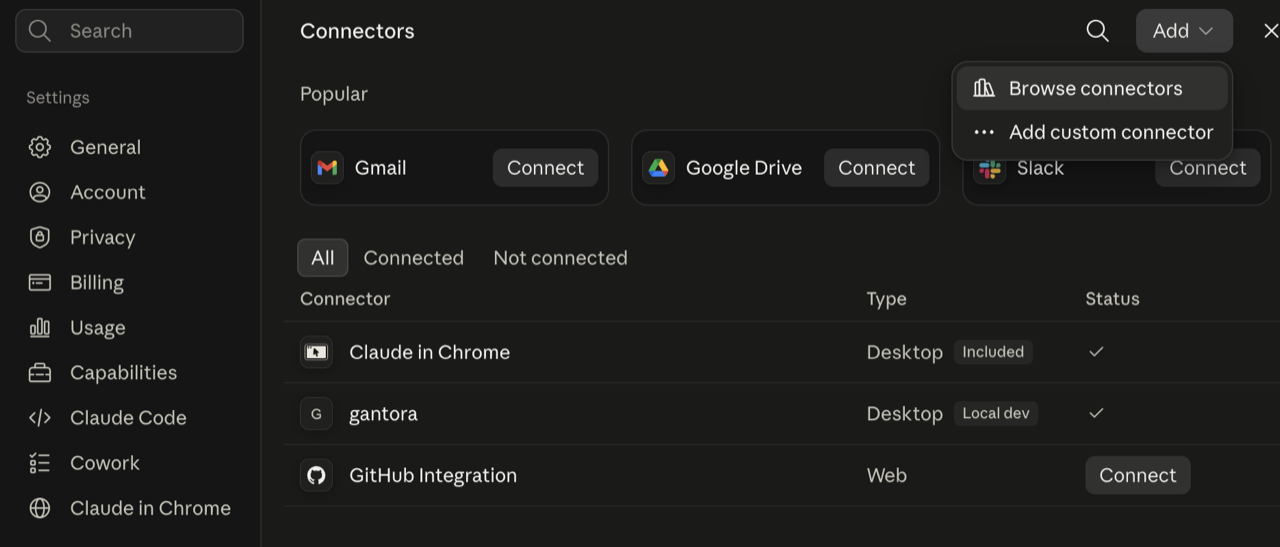
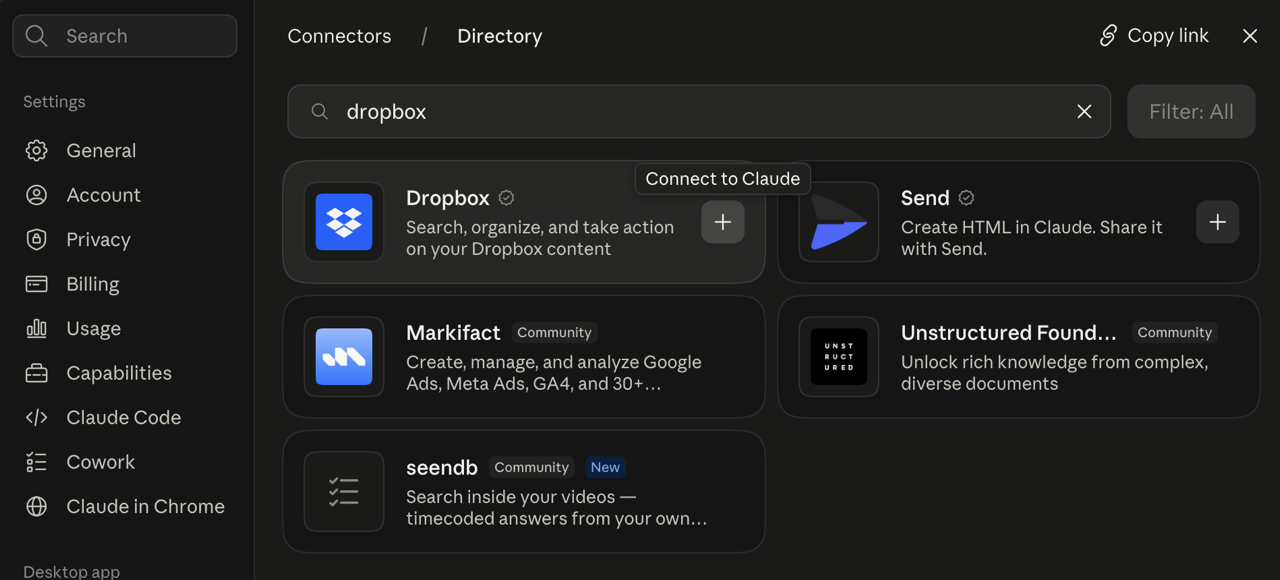
Keresd meg a Dropboxot, és a + csatlakoztatja. A Dropbox megkérdezi, mihez adsz hozzáférést — ott engedélyezed.
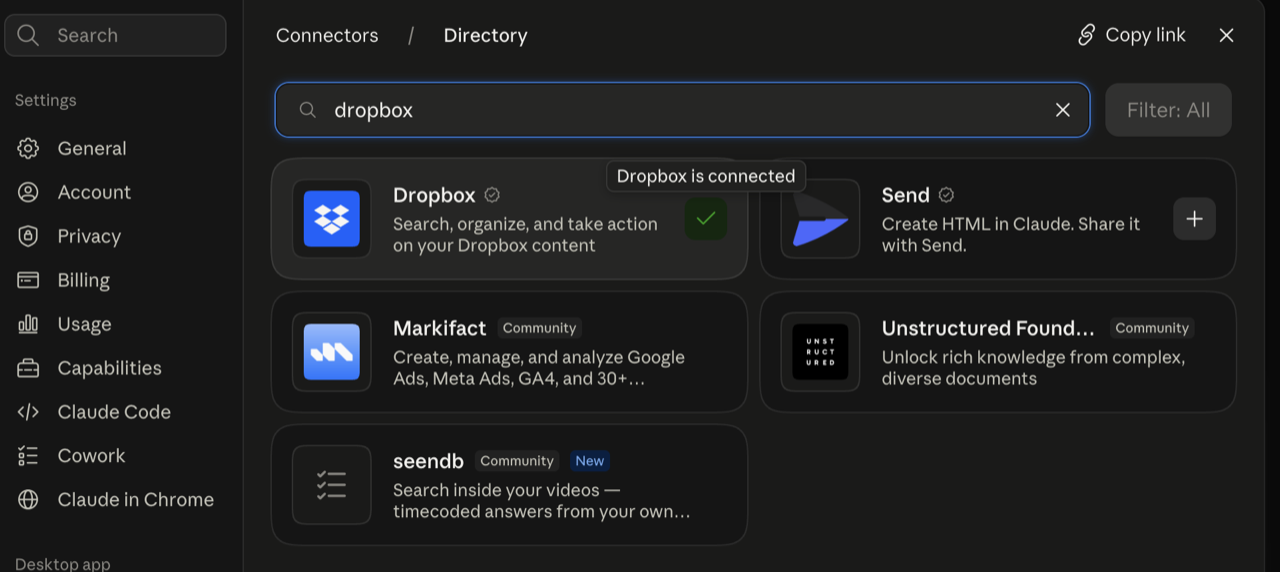
A zöld pipa a válasz: a Dropbox csatlakoztatva. Innentől mondhatod, hogy „csinálj ütemtervet a DB mappámba”.
Két út van. A MÉLY úton az asszisztens maga nyitja meg a Dropbox-mappádat, olvas és ír benne — ezt élőben a Claude és a ChatGPT tudja. A VÁGÓLAPOS úton a terv egy üzenetben utazik oda-vissza; ez minden asszisztensnél működik, és semmit nem kell bekötni. A Copilotnak nincs Dropbox-kapcsolata, tehát ott csak a vágólapos út él. A Gemini a vágólapos úton megy, mert a címsorból nem vesz át szöveget — az app ezt tudja, és neki mindent egy üzenetbe tesz.
Az asszisztens előbb kérdez — mit építesz, ki csinálja, mi vár mire —, aztán ír. A várakozási időket (száradás, szállítás) külön sorként veszi fel: ezek mutatják meg, miért nyolc hét a „két hét munka”.
Dobd be a .gantora fájlt bármelyik beszélgetésbe, és kérdezd: reális-e, mi hiányzik. Ehhez bekötés sem kell — a fájl sima szöveg, tehát bármelyik asszisztens el tudja olvasni.
Amit te szerkesztesz, az a tiéd — az AI csak kérésre nyúl hozzá, és előtte mindig frissen olvassa be. Amit az AI gondoz (például egy státuszterv), annak a neve 🤖 jelet visel, és az app csak olvasásra nyitja — másolatot bármikor kérhetsz.
A formátum leírása nyilvános: a SKILL.md letölthető, és bármely AI-nak odaadható. A mélyebb integrációhoz (más AI-kliens, helyi mappa, kódban kikényszerített szabályok) ott az MCP server — egy fájl, nulla függőség.
Ugyanaz az egyetlen fájl, két kiadásban.
Öt nézet — Áttekintő, Lista, Tervezés, Nagyítás és Erőforrás — egyetlen tervfájlon, fix néven. Benne az AI-gomb és a Dropbox is, csak olvasható mód, Excel és MS Project oda-vissza, megosztható oldalak. A határ egy mondat: ami a nézetváltó sávján van, ingyenes; ami a ⠿ menü mögött, fizetős.
Minden a Free-ből, továbbá a ⠿ menü mögötti öt nézet — Csapat, Jelentés, Cockpit, Prezentáció és Budget —, tetszőleges számú terv egymás mellett, egyesített nézet és összefésülés.
Ugyanaz az egyetlen fájl indul Free-ként mindenkinél. A Névjegy ablakba illesztett licenc nyitja meg a ⠿ menü öt nézetét és a több tervet. Nincs külön letöltés, nincs fiók.
A Névjegy ablakba illesztett rövid, aláírt szöveg. Helyben ellenőrzi az alkalmazás; hálózati hívás nincs, adat nem megy sehova.
Ahol a böngésző mappakérését házirend tiltja: a terveket egyesével nyitod meg és mented vissza, minden más változatlan.
A négy leggyakoribb kérdés, és a rövid válasz mindegyikre.
A böngésző minden oldalbetöltéskor nulláról indítja a jogosultságot. A mappát nem kell újra kiválasztani, csak egy kattintással megerősíteni.
Megnyitáskor az alkalmazás javítja a kettőzött azonosítókat, a lógó függőségeket és a hibás csoportbeágyazást, és jelenti, mit javított.
Microsoft Edge vagy Google Chrome asztali kiadás. A mappakezeléshez szükséges böngészőfunkciót ma ezek támogatják.
Ami nem Gantora-terv, azt soha nem veszi tervnek. Ha be akarod hozni, az Excel-importon keresztül vezet az út.
Nincs találat. Próbálj más szót — a keresés a címekben és a leírásokban is keres.
Nem találtad, amit kerestél? A teljes leírás a letöltött csomag README fájljában van, és az alkalmazás Névjegy ablakában is.
Verziótörténet
A dátumok a kiadási csomagok saját időbélyegei — nem utólag írt történet.
1.0 előtt a Gantora három hétig belső segédprogram volt, húsz kiadáson át. Az a szakasz nem termékverzió, hanem az, ahogy ez a termék megtalálta magát.